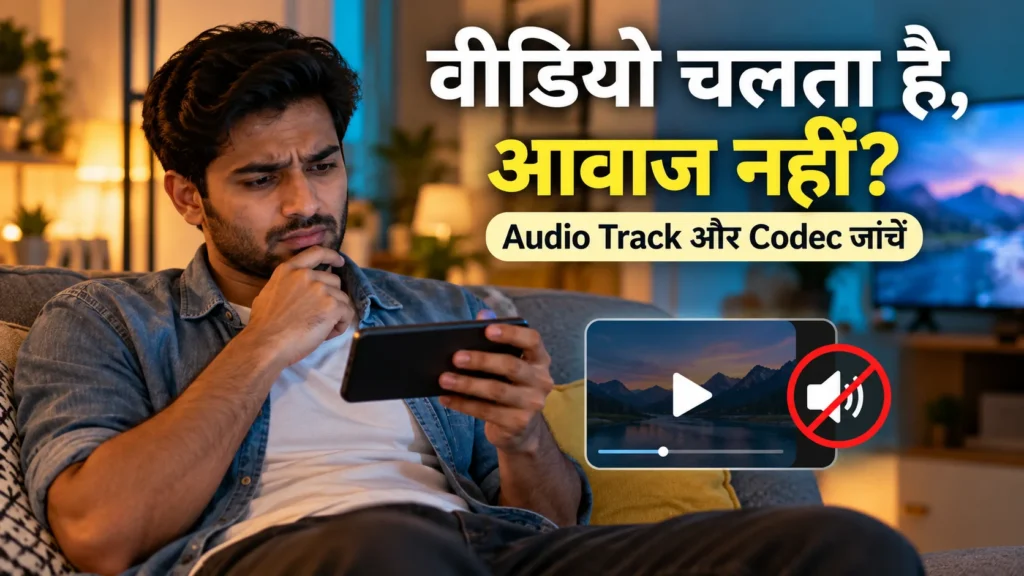
MKV వీడియోలో సౌండ్ రావడం లేదా? ముందుగా ఈ చిన్న పరీక్ష చేయండి
మీరు డౌన్లోడ్ చేసిన MKV వీడియోను ప్లే చేస్తున్నప్పుడు, వీడియో సజావుగా ప్లే అవుతున్నా సౌండ్ రాకపోతే, ఫైల్ పాడైపోయిందని లేదా మీ పరికరం దాన్ని ప్లే చేయలేదని మీరు అనుకోవచ్చు. అయితే, ఈ నిర్ధారణలకు తొందరపడకండి. కొన్నిసార్లు మీడియా వాల్యూమ్ తక్కువగా ఉండవచ్చు, సౌండ్ బ్లూటూత్కు కనెక్ట్ అయి ఉండవచ్చు లేదా ఎంచుకున్న ఆడియో ట్రాక్ లేదా కోడెక్ అనుకూలత సమస్య కావచ్చు. సరైన క్రమంలో తనిఖీ చేయడం ముఖ్యం.
ముందుగా, మీ ఫోన్లోనే ఏదైనా తెలిసిన లోకల్ వీడియో లేదా పాటను ప్లే చేసి చూడండి. అందులో కూడా సౌండ్ రాకపోతే, ముందుగా వాల్యూమ్, అవుట్పుట్ పరికరం మరియు ఇతర పరికర సమస్యలను పరిష్కరించండి. ఇతర ఫైల్స్ సరిగ్గా ప్లే అవుతూ, కేవలం ఒక వీడియో మాత్రమే మౌనంగా ఉంటే, ఆ ఫైల్ యొక్క ఆడియో ట్రాక్లు మరియు ప్లేయర్ సామర్థ్యాన్ని పరిశీలించడం చాలా ఉపయోగకరంగా ఉంటుంది.
మీడియా వాల్యూమ్, బ్లూటూత్ మరియు ఎంచుకున్న ఆడియో ట్రాక్ను తనిఖీ చేయండి
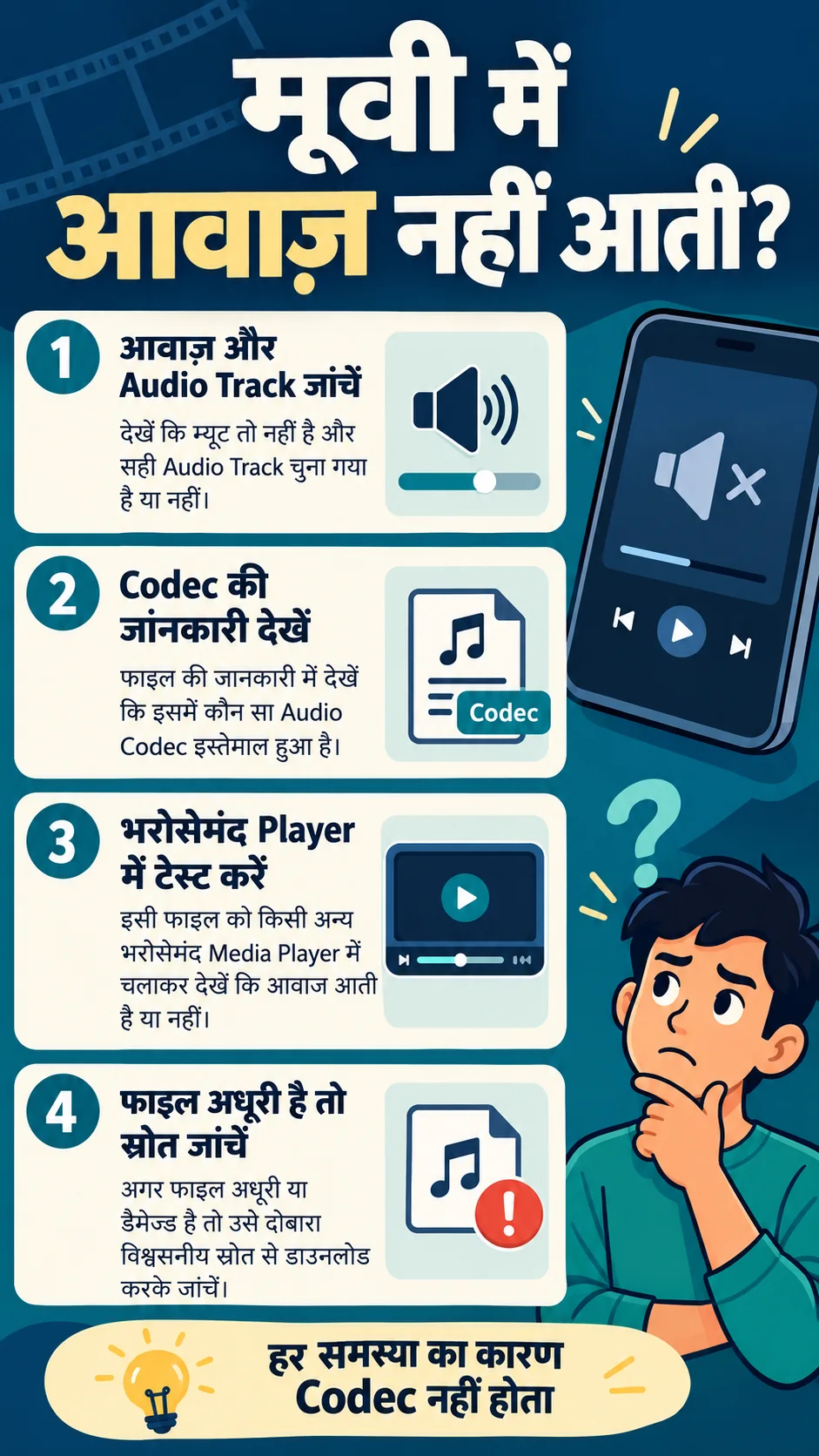
ఫోన్లో రింగ్టోన్ వాల్యూమ్ పెంచడం వల్ల మీడియా వాల్యూమ్ పెరగకపోవచ్చు. వీడియో ప్లే చేస్తున్నప్పుడు మీడియా వాల్యూమ్ను తనిఖీ చేయండి మరియు ప్లేయర్ యొక్క మ్యూట్ చిహ్నాన్ని గమనించండి. బ్లూటూత్ ఇయర్ఫోన్లు, కారు స్పీకర్లు లేదా ఇతర పరికరాలకు కనెక్షన్ ఉంటే, సౌండ్ అక్కడికి వెళ్ళవచ్చు. పరీక్ష కోసం సరైన అవుట్పుట్ను ఎంచుకోండి లేదా ఆ కనెక్షన్ను డిస్కనెక్ట్ చేసి చూడండి.
ఆ తర్వాత, ప్లేయర్ యొక్క ‘ఆడియో/ఆడియో ట్రాక్’ ఎంపికలలో అందుబాటులో ఉన్న ట్రాక్లను చూడండి. ఏదైనా ట్రాక్ డిసేబుల్ చేయబడినా లేదా వేరే ట్రాక్ ఎంచుకోబడినా, దాన్ని మార్చి వినండి. అన్ని ట్రాక్లకు ఒకే కోడెక్ ఉండవలసిన అవసరం లేదు. ఒక ట్రాక్ ప్లే అవుతూ, మరొకటి ప్లే కాకపోతే, ఈ తేడానే తదుపరి దశలో ఉపయోగపడుతుంది. ఒక చిన్న రికార్డ్ ఉంచుకోండి: ఏ ఫైల్లో, ఏ ప్లేయర్లో, ఏ ట్రాక్పై మరియు ఏ అవుట్పుట్లో సమస్య వచ్చిందో నమోదు చేయండి. ఈ నాలుగు విషయాలు, భవిష్యత్తులో సపోర్ట్ కోసం అడిగినప్పుడు, “అంతా పాడైపోయింది” అని చెప్పడం కంటే చాలా ఉపయోగకరమైన సమాచారాన్ని అందిస్తాయి. ప్రారంభంలో అన్ని యాప్ సెట్టింగ్లను రీసెట్ చేయవద్దు; ముందుగా మార్చిన సెట్టింగ్ను గుర్తించండి.
MKV/MP4 మరియు ఆడియో కోడెక్ ఒకటే కాదు
MKV మరియు MP4 అనేవి కంటైనర్లు. వాటిని వేర్వేరు స్ట్రీమ్లను కలిగి ఉండే పెట్టెలలాగా భావించండి. లోపల ఉండే వీడియో మరియు ఆడియో వేర్వేరు ఎన్కోడింగ్లలో ఉండవచ్చు. ఫైల్ ఎక్స్టెన్షన్ చూసి, ఆడియో కోడెక్ ఏమిటో లేదా మీ ప్లేయర్ ప్రతి ట్రాక్ను ప్లే చేయగలదో లేదో నిర్ణయించలేరు. AAC, AC-3, E-AC-3 మరియు DTS వంటి పేర్లు ఆడియో ఫార్మాట్/కోడెక్ సందర్భంలో కనిపించవచ్చు. ఆడియో సపోర్ట్ అనేది పరికరం, ఆపరేటింగ్ సిస్టమ్, ప్లేయర్ మరియు అవుట్పుట్ సెటప్పై ఆధారపడి మారుతుంది. కేవలం “MP4 అన్నింటిలోనూ ప్లే అవుతుంది” లేదా “MKV ఎప్పుడూ ప్లే అవ్వదు” అనే నియమం సరైన ట్రబుల్షూటింగ్ కాదు.
| రిపోర్ట్లో కనిపించే పదం | ఏమి అర్థం చేసుకోవాలి | తదుపరి దశ |
|---|---|---|
| Container: Matroska/MKV | ఫైల్ యొక్క కంటైనర్ | లోపల ఆడియో ఫార్మాట్ చూడండి |
| Audio: E-AC-3 | ఆడియో ఎన్కోడింగ్ సూచన | ప్లేయర్/అవుట్పుట్ సపోర్ట్ తనిఖీ చేయండి |
| Audio tracks: 2 | రెండు ఆడియో స్ట్రీమ్లు గుర్తించబడ్డాయి | రెండవ ట్రాక్ను విని పరీక్షించండి |
| Audio track not found | పార్సర్ ఆడియోను గుర్తించలేదు | పరిమితులు మరియు సోర్స్ ఫైల్ను కూడా చూడండి |
ఫైల్ లోపలి సమాచారాన్ని అప్లోడ్ చేయకుండా ఎలా చూడాలి?
మా వీడియో & ఆడియో కంపాటిబిలిటీ చెకర్ (Video & Audio Compatibility Checker) లోకల్ ఫైల్ నుండి అందుబాటులో ఉన్న కంటైనర్, వ్యవధి, వీడియో/ఆడియో ఫార్మాట్లు మరియు ట్రాక్ల సమాచారాన్ని చదువుతుంది. సపోర్ట్ చేసే ట్యాగ్లు ఉంటే, భాష, ఛానెల్ కౌంట్ మరియు బిట్రేట్ కూడా కనిపించవచ్చు. ఫైల్ను ఎంచుకుని, “సమాచారాన్ని తనిఖీ చేయండి” (Check Information) నొక్కి, ఆడియో ట్రాక్ల విభాగాన్ని చదవండి.
మీ వీడియో ఫైల్ యొక్క కోడెక్ మరియు ఆడియో ట్రాక్లను తనిఖీ చేయండి. ఉదాహరణకు, రిపోర్ట్లో ఆడియో 1 — AAC, ఆడియో 2 — E-AC-3 అని రావచ్చు. ఇది కేవలం ఫార్మాట్ తేడాను మాత్రమే సూచిస్తుంది; రెండవ ట్రాక్లో ఖచ్చితంగా హిందీ ఉంటుందని కాదు. భాష ట్యాగ్ను విడిగా చూడండి మరియు ప్లేయర్లో విని నిర్ధారించుకోండి. ట్యాగ్ ఖాళీగా ఉంటే, ఫైల్ పేరు నుండి భాషను ఊహించలేము. టూల్ యొక్క బ్రౌజర్ సూచనలు మెటాడేటాతో పాటు సాధారణ సూచనలను అందిస్తాయి. అవి అదే బ్రౌజర్ యొక్క మీడియా-టైప్ రిపోర్టింగ్పై ఆధారపడి ఉంటాయి, మీ టీవీ యొక్క పూర్తి సామర్థ్యాలపై కాదు. ఫైల్ యొక్క ప్రతి భాగం విజయవంతంగా డీకోడ్ చేయబడిందని లేదా వినగల సౌండ్ వస్తుందని ఇక్కడ ధృవీకరించబడదు. రిపోర్ట్ అవసరమైతే కాపీ లేదా JSON లో తీసుకోండి, వ్యక్తిగత ఫైల్ పేరు/ట్యాగ్లను పంచుకునే ముందు జాగ్రత్త వహించండి.
వేరే నమ్మకమైన ప్లేయర్లో అదే ఫైల్ను పరీక్షించండి
నమ్మకమైన, అప్డేట్ చేయబడిన ప్లేయర్లో సరిగ్గా అదే ఫైల్ను తెరిచి చూడండి. VLC వంటి ప్లేయర్లలో మల్టీ-ట్రాక్ ఎంపిక అందుబాటులో ఉంటుంది; VLC యొక్క అధికారిక వీడియో-ప్లేయర్ గైడ్ నుండి ఆడియో ట్రాక్ విధానాన్ని చూడండి. యాప్లను అధికారిక స్టోర్ లేదా ప్రాజెక్ట్ వెబ్సైట్ నుండి మాత్రమే డౌన్లోడ్ చేసుకోండి. కోడెక్ ఎర్రర్ చూసి తెలియని APK లను ఇన్స్టాల్ చేయవద్దు.
వేరే ప్లేయర్లో సౌండ్ వస్తే, ప్రవర్తన మారుతుందని తెలుస్తుంది; ఇది మొదటి ప్లేయర్ యొక్క ఏ భాగం దోషి అని ఒంటరిగా నిర్ణయించదు. రెండు చోట్లా కోడెక్, ఎంచుకున్న ట్రాక్ మరియు అవుట్పుట్ను నమోదు చేసి పోల్చండి. యాప్ వెర్షన్ వేరుగా ఉంటే, దానిని కూడా గమనించండి. టీవీ/HDMI లేదా రిసీవర్లో సమస్య ఉండి, ఫోన్లో సౌండ్ వస్తుంటే, ఆడియో అవుట్పుట్ సెట్టింగ్లు కూడా ముఖ్యమైనవి. డిజిటల్ పాస్త్రూ ప్రవర్తన భిన్నంగా ఉండవచ్చు. VLC యొక్క ఆడియో సెట్టింగ్ల గైడ్ను చదవండి మరియు పరికరం మాన్యువల్ నుండి సపోర్ట్ చేసే సెట్టింగ్లను సరిపోల్చండి. ఏ ఒక్క సెట్టింగ్ను అన్ని ఫోన్లు/టీవీలకు యూనివర్సల్ ఫిక్స్గా భావించవద్దు.
ఆడియో ట్రాక్ కనుగొనబడలేదు, లేదా కొన్ని చోట్ల మాత్రమే సౌండ్ మాయమైందా?
రిపోర్ట్లో ఆడియో ట్రాక్ కనుగొనబడకపోతే, మూడు అవకాశాలను వేరుగా ఉంచండి: ఫైల్ వాస్తవానికి నిశ్శబ్దంగా ఉంది, మీడియా నిర్మాణం అసంపూర్ణంగా/పాడైపోయింది, లేదా పార్సర్ దానిని పూర్తిగా అర్థం చేసుకోలేకపోయింది. టూల్ యొక్క పరిమిత రీడింగ్ ప్రతి పాడైన ఫైల్ను ఖచ్చితంగా గుర్తించదు. అదే ఫైల్ను వేరే విశ్వసనీయ ప్లేయర్లో లేదా డెస్క్టాప్ MediaInfo లో కూడా తనిఖీ చేయవచ్చు. ప్రారంభంలో సౌండ్ వచ్చి, తర్వాత ఆగిపోతే, ఆ టైమ్స్టాంప్ను నమోదు చేయండి. డౌన్లోడ్/కాపీ పూర్తయిందా లేదా, మరియు సోర్స్లో అందుబాటులో ఉన్న సైజు/నిడివితో మీ కాపీ సరిపోలుతుందా లేదా అని తనిఖీ చేయండి. మీ అసలు ఫైల్ యొక్క సరైన కాపీని తీసుకోండి; అసలు ఫైల్పై ఓవర్రైట్ చేసి, పదేపదే మార్పిడి చేయవద్దు.
వాస్తవం: కేవలం `.mkv` పేరును `.mp4` గా మార్చడం వల్ల లోపలి కోడెక్ మారదు. ఆడియో లేని ఫైల్లో “వాల్యూమ్ బూస్టర్” అందుబాటులో ఉండదు, ఎందుకంటే అది శబ్దాన్ని సృష్టించలేదు.
సలహా: మార్పిడి ఎప్పుడు ఆలోచించాలి మరియు ఏ సమాచారాన్ని భద్రపరచాలి?
ముందుగా ట్రాక్ ఎంపిక, అవుట్పుట్ మరియు వేరే ప్లేయర్ పరీక్షించండి. అవసరమైతే, పరికరం యొక్క అధికారిక సపోర్ట్ ఫార్మాట్లతో కోడెక్, ఛానెల్ లేఅవుట్ మరియు రిజల్యూషన్ను సరిపోల్చండి. కేవలం కంటైనర్ను మార్చడం మరియు ఆడియో/వీడియోను మళ్లీ ఎన్కోడ్ చేయడం వేర్వేరు ప్రక్రియలు; ఏదైనా కన్వర్టర్ పేరు చదివి దాని అవుట్పుట్కు హామీ ఇవ్వవద్దు. మార్పిడి అవసరమనిపిస్తే, మీ ఫైల్ యొక్క వేరే కాపీపై చిన్న నమూనా పరీక్ష చేయండి. ఆ తర్వాత వ్యవధి, ఆడియో సింక్, భాషా ట్రాక్లు మరియు సబ్టైటిల్స్ను తనిఖీ చేయండి. ఎన్కోడింగ్ వల్ల నాణ్యత తగ్గవచ్చు మరియు కొన్ని ట్రాక్లు తొలగించబడవచ్చు.
ఏ బ్రౌజర్ మొదట డీకోడ్ చేయలేదో, అది అదే సపోర్ట్ చేయని ఫైల్ను సరిచేస్తుందని వాగ్దానం చేయలేదు. సపోర్ట్ కోసం అందించడానికి కంటైనర్, వీడియో ఫార్మాట్, ఆడియో ఫార్మాట్, ఛానెల్స్, ప్లేయర్ వెర్షన్, పరికరం మరియు సమస్య టైమ్స్టాంప్ చాలా ఉపయోగకరంగా ఉంటాయి. భాషను గుర్తించడానికి, ఫైల్లో హిందీ ఆడియో ఉందా లేదా కేవలం సబ్టైటిల్స్ ఉన్నాయా అనేదానిపై గైడ్ను చదవండి. సబ్టైటిల్ టైమింగ్ వేరే సమస్య అయితే, సబ్టైటిల్ టైమింగ్ ఫిక్సర్ను ఉపయోగించండి.
FAQ — తరచుగా అడిగే ప్రశ్నలు
MKV ఆండ్రాయిడ్లో సౌండ్ రాకపోవడానికి ఎల్లప్పుడూ కోడెక్ ఎర్రరే కారణమా?
కాదు. వాల్యూమ్, అవుట్పుట్ పరికరం, ఎంచుకున్న ట్రాక్, ఫైల్ పాడవడం లేదా ప్లేయర్ ప్రవర్తన కూడా కారణాలు కావచ్చు.
EAC3 ఆడియో సపోర్ట్ చేయకపోతే ఏమి చేయాలి?
ముందుగా ట్రాక్ మరియు అవుట్పుట్ను చూడండి, ఫైల్ యొక్క కోడెక్ సమాచారాన్ని పొందండి, ఆపై అప్డేట్ చేయబడిన నమ్మకమైన ప్లేయర్ మరియు పరికర సపోర్ట్ను సరిపోల్చండి. తెలియని కోడెక్ APK లను తీసుకోకండి.
ఈ టూల్ వీడియోను ప్లే చేసి సౌండ్ వింటుందా?
లేదు. ఇది మెటాడేటా మరియు సాధారణ బ్రౌజర్ సూచనలను చూపుతుంది. వినగల ప్లేబ్యాక్ను ప్లేయర్లో తనిఖీ చేయండి.
ఆడియో ట్రాక్ కనుగొనబడకపోతే ఫైల్ ఖచ్చితంగా సైలెంట్ గా ఉందా?
అవసరం లేదు. అసంపూర్ణ ఫైల్ లేదా పార్సింగ్ పరిమితులు కూడా కారణం కావచ్చు. వేరే తనిఖీ ఉపయోగకరంగా ఉంటుంది.
ఫైల్ ఎక్స్టెన్షన్ మార్చడం వల్ల సౌండ్ వస్తుందా?
పేరు మార్చడం ఎన్కోడింగ్ మార్చడం కాదు. అవసరమైతే సరైన సపోర్ట్ చేయబడిన మార్పిడి వేరే ప్రక్రియ.
అధికారిక/సాంకేతిక వనరులు: MDN కంటైనర్లు, MDN ఆడియో కోడెక్స్, MediaInfo, VLC ట్రాక్ ఎంపిక మరియు VLC ఆడియో అవుట్పుట్.
తనిఖీ: 14 అక్టోబర్ 2026. సాధారణ ట్రబుల్షూటింగ్ గైడ్. టూల్ రిపేర్, డబ్బింగ్ లేదా ఏదైనా పరికరంలో ప్లేబ్యాక్కు హామీ ఇవ్వదు.