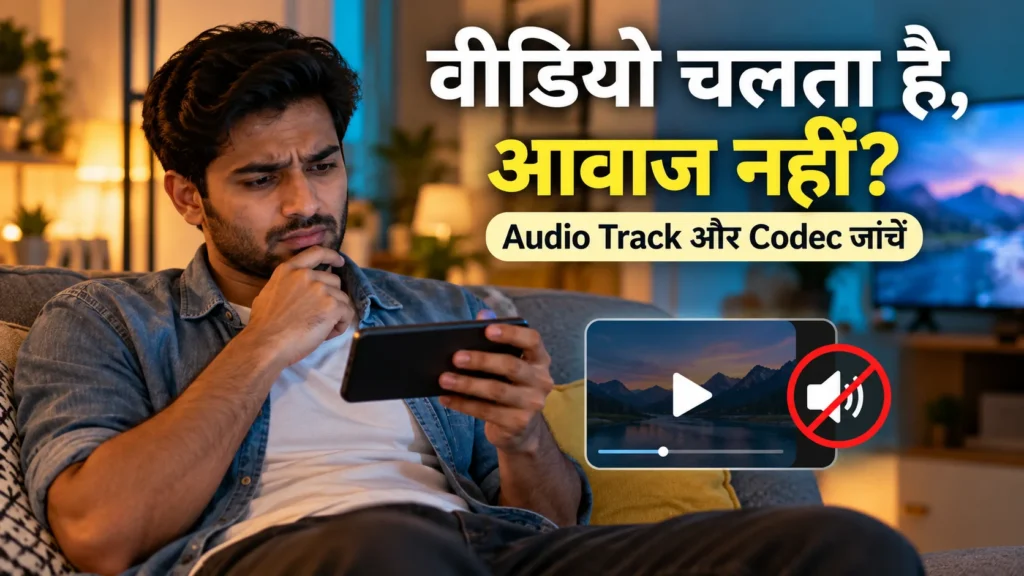
பதிவிறக்கம் செய்யப்பட்ட MKV வீடியோவில் சத்தம் ஏன் வரவில்லை?
வீடியோ நன்றாக ஓடுகிறது, ஆனால் சத்தம் சுத்தமாக இல்லை என்றால், கோப்பு சேதமடைந்துவிட்டது அல்லது உங்கள் சாதனம் அதை இயக்க முடியாது என்று நீங்கள் நினைக்கலாம். ஆனால் இந்த முடிவுகளுக்கு வருவதற்கு முன் சில விஷயங்களைச் சரிபார்க்க வேண்டும். சில சமயங்களில் மீடியா வால்யூம் குறைவாக இருக்கலாம், சில சமயங்களில் சத்தம் ப்ளூடூத் வழியாகச் செல்லலாம், அல்லது தேர்ந்தெடுக்கப்பட்ட ஆடியோ ட்ராக் அல்லது கோடெக் பொருந்தாமல் போகலாம். சரியான வரிசையில் இவற்றைச் சரிபார்ப்பது முக்கியம்.
முதலில், உங்கள் ஃபோனில் வேறு ஏதேனும் உள்ளூர் வீடியோ அல்லது பாடலை இயக்கிப் பாருங்கள். அதிலும் சத்தம் வரவில்லை என்றால், முதலில் வால்யூம், ஆடியோ வெளியீடு (output) மற்றும் சாதனம் தொடர்பான சிக்கல்களைச் சரிபார்க்கவும். மற்ற கோப்புகள் சரியாக இயங்கினால், குறிப்பிட்ட ஒரு வீடியோவில் மட்டும் சத்தம் இல்லை என்றால், அதன் ஆடியோ ட்ராக்குகள் மற்றும் பிளேயரின் திறனைச் சரிபார்ப்பது மிகவும் பயனுள்ளதாக இருக்கும்.
மீடியா வால்யூம், ப்ளூடூத் மற்றும் ஆடியோ ட்ராக் சரிபார்ப்பு
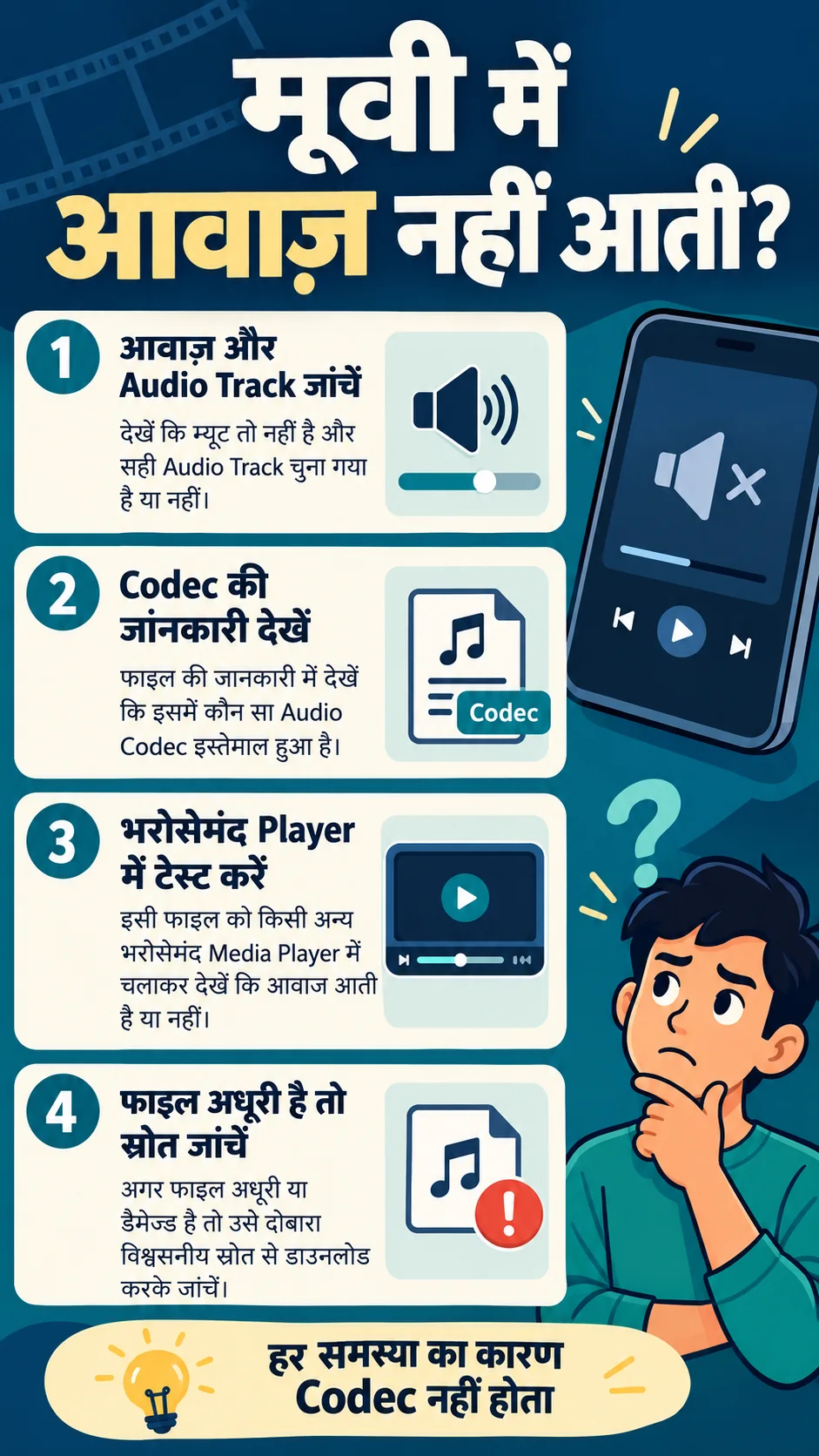
ஃபோனில் ரிங்டோன் வால்யூமை அதிகரிப்பதால் மீடியா வால்யூம் அதிகரிக்காது. வீடியோ இயக்கும்போது மீடியா வால்யூமைச் சரிபார்த்து, பிளேயரில் உள்ள mute சின்னத்தை கவனிக்கவும். ப்ளூடூத் இயர்போன்கள், கார் ஸ்பீக்கர்கள் அல்லது பிற சாதனங்களுடன் இணைப்பு இருந்தால், சத்தம் அங்கு செல்லக்கூடும். சரியான ஆடியோ வெளியீட்டைத் தேர்ந்தெடுக்கவும் அல்லது அந்த இணைப்பைத் துண்டித்துவிட்டுச் சரிபார்க்கவும்.
இதற்குப் பிறகு, பிளேயரின் ‘Audio’ அல்லது ‘Audio Track’ விருப்பங்களில் உள்ள ட்ராக்குகளைப் பார்க்கவும். ஏதேனும் ட்ராக் முடக்கப்பட்டிருந்தாலோ அல்லது வேறு ட்ராக் தேர்ந்தெடுக்கப்பட்டிருந்தாலோ, அதை மாற்றி இயக்கவும். எல்லா ட்ராக்குகளும் ஒரே கோடெக்கைக் கொண்டிருக்க வேண்டிய அவசியமில்லை. ஒரு ட்ராக் இயங்கி, மற்றொன்று இயங்கவில்லை என்றால், இந்த வேறுபாடு அடுத்த கட்டத்திற்கு உதவும். ஒரு குறிப்பை எடுத்துக் கொள்ளுங்கள்: எந்த கோப்பில், எந்த பிளேயரில், எந்த ட்ராக்கில், எந்த வெளியீட்டில் சிக்கல் ஏற்பட்டது என்பதைப் பதிவு செய்யுங்கள். இந்தத் தகவல்கள், ஆதரவு கேட்கும்போது “எல்லாம் வேலை செய்யவில்லை” என்பதை விட மிகவும் பயனுள்ளதாக இருக்கும். ஆரம்பத்திலேயே அனைத்து ஆப் அமைப்புகளையும் மீட்டமைக்க வேண்டாம்; முதலில் மாற்றியமைக்கப்பட்ட அமைப்பைக் கண்டறியவும்.
MKV/MP4 மற்றும் ஆடியோ கோடெக்: வேறுபாடு என்ன?
MKV மற்றும் MP4 என்பவை கண்டெய்னர்கள் (containers). இவற்றை, வெவ்வேறு ஸ்ட்ரீம்களை (streams) வைத்திருக்கும் பெட்டிகள் போலக் கருதலாம். உள்ளே இருக்கும் வீடியோ மற்றும் ஆடியோ வெவ்வேறு என்கோடிங்கில் இருக்கலாம். கோப்பின் நீட்டிப்பைப் (file extension) பார்த்து, ஆடியோவின் கோடெக் என்னவாக இருக்கும் அல்லது உங்கள் பிளேயர் ஒவ்வொரு ட்ராக்கையும் இயக்க முடியுமா என்பதைத் தீர்மானிக்க முடியாது. ஆடியோ வடிவங்கள்/கோடெக்குகள் AAC, AC-3, E-AC-3 மற்றும் DTS போன்ற பெயர்களில் வரலாம். ஆடியோ ஆதரவு சாதனம், இயங்குதளம், பிளேயர் மற்றும் வெளியீட்டு அமைப்பு ஆகியவற்றைப் பொறுத்து மாறுபடும். “MP4 எல்லா சாதனங்களிலும் இயங்கும்” அல்லது “MKV ஒருபோதும் இயங்காது” போன்ற பொதுவான விதிகள் துல்லியமான சரிசெய்தலுக்கு உதவாது.
கோப்பு விவரங்கள் மற்றும் புரிதல்:
| அறிக்கை சொல் | விளக்கம் | அடுத்த படி |
|---|---|---|
| Container: Matroska/MKV | கோப்பின் கண்டெய்னர் | உள்ளே உள்ள ஆடியோ வடிவத்தைப் பார்க்கவும் |
| Audio: E-AC-3 | ஆடியோவின் என்கோடிங் | பிளேயர்/வெளியீட்டு ஆதரவைச் சரிபார்க்கவும் |
| Audio tracks: 2 | இரண்டு ஆடியோ ஸ்ட்ரீம்கள் கண்டறியப்பட்டன | இரண்டாவது ட்ராக்கை இயக்கிச் சோதிக்கவும் |
| Audio track not found | பிளேயரால் ஆடியோ கண்டறியப்படவில்லை | கோப்பின் வரம்புகள் மற்றும் மூலத்தைப் பார்க்கவும் |
கோப்பின் உள்ளே உள்ள தகவல்களை பதிவேற்றாமல் பார்ப்பது எப்படி?
எங்கள் ‘Video & Audio Compatibility Checker’ கருவி, உள்ளூர் கோப்பிலிருந்து கண்டெய்னர், கால அளவு, வீடியோ/ஆடியோ வடிவங்கள் மற்றும் ட்ராக்குகள் பற்றிய தகவல்களைப் படிக்கிறது. ஆதரிக்கப்படும் குறிச்சொற்கள் (tags) இருந்தால், மொழி, சேனல் எண்ணிக்கை மற்றும் பிட்ரேட் போன்ற விவரங்களையும் காட்டலாம். கோப்பைத் தேர்ந்தெடுத்து, “Check Info” என்பதைக் கிளிக் செய்து, “Audio Tracks” பகுதியைப் படிக்கவும்.
உங்கள் வீடியோ கோப்பின் கோடெக் மற்றும் ஆடியோ ட்ராக்குகளைச் சரிபார்க்கவும். உதாரணமாக, அறிக்கையில் “Audio 1 — AAC, Audio 2 — E-AC-3” என்று வரலாம். இது வடிவத்தின் வேறுபாட்டை மட்டுமே காட்டுகிறது; இரண்டாவது ட்ராக்கில் கண்டிப்பாக தமிழ் இருக்கும் என்று அர்த்தமல்ல. மொழிக் குறிச்சொல்லைத் தனியாகப் பார்க்கவும், பிளேயரில் கேட்டு உறுதிப்படுத்தவும். குறிச்சொல் காலியாக இருந்தால், கோப்புப் பெயரிலிருந்து மொழியை யூகிக்க முடியாது. கருவியின் உலாவி குறிப்புகள் (browser hints) மெட்டாடேட்டாவுடன் பொதுவான குறிப்புகளை வழங்குகின்றன; அவை உங்கள் டிவியின் முழு திறன்களைப் பொறுத்தது அல்ல.
வேறு நம்பகமான பிளேயரில் அதே கோப்பைச் சோதிக்கவும்
ஒரு நம்பகமான, புதுப்பிக்கப்பட்ட பிளேயரில் அதே கோப்பைத் திறந்து பார்க்கவும். VLC போன்ற பிளேயர்களில் பல ட்ராக் தேர்வு வசதி உள்ளது. அதிகாரப்பூர்வ ஸ்டோர் அல்லது திட்டத்தின் இணையதளத்திலிருந்து மட்டுமே ஆப்ஸைப் பதிவிறக்கவும். கோடெக் பிழை (codec error) என்று கூறி அறிமுகமில்லாத APK கோப்புகளை நிறுவ வேண்டாம்.
வேறு பிளேயரில் சத்தம் வந்தால், பிளேயரின் நடத்தை மாறுபடுகிறது என்பதை அறியலாம். ஆனால் இது முதல் பிளேயரின் எந்தப் பகுதி சரியில்லை என்பதைத் தீர்மானிக்காது. இரண்டு பிளேயர்களிலும் கோடெக், தேர்ந்தெடுக்கப்பட்ட ட்ராக் மற்றும் வெளியீட்டை ஒப்பிட்டுப் பார்க்கவும். ஆப் பதிப்பு (App version) வேறுபட்டால் அதையும் குறித்துக்கொள்ளுங்கள். டிவி/HDMI அல்லது ரிசீவரில் சிக்கல் இருந்து, ஃபோனில் சத்தம் வந்தால், ஆடியோ வெளியீட்டு அமைப்புகளும் முக்கியமானவை. டிஜிட்டல் பாஸ்த்ரூ (Digital passthrough) நடத்தை வேறுபடலாம். VLCயின் ஆடியோ அமைப்புகள் வழிகாட்டியைப் படித்து, சாதனத்தின் கையேட்டுடன் ஆதரிக்கப்படும் அமைப்புகளை ஒப்பிடவும். ஒரு அமைப்பை அனைத்து ஃபோன்கள்/டிவிகளுக்கும் பொதுவான தீர்வாகக் கருத வேண்டாம்.
ஆடியோ ட்ராக் கிடைக்கவில்லை அல்லது சில இடங்களில் மட்டும் சத்தம் வருகிறதா?
அறிக்கையில் ஆடியோ ட்ராக் கிடைக்கவில்லை என்றால், மூன்று சாத்தியக்கூறுகளைக் கருத்தில் கொள்ளுங்கள்: கோப்பு உண்மையில் அமைதியாக உள்ளது, மீடியா கட்டமைப்பு முழுமையற்றதாக/சேதமடைந்ததாக உள்ளது, அல்லது பிளேயரால் அதை முழுமையாகப் புரிந்துகொள்ள முடியவில்லை. கருவியின் வரம்புக்குட்பட்ட வாசிப்பு, சேதமடைந்த ஒவ்வொரு கோப்பையும் உறுதியாகக் கண்டறியாது. அதே கோப்பை வேறு நம்பகமான பிளேயர் அல்லது டெஸ்க்டாப் MediaInfo இல் சரிபார்க்கலாம்.
ஆரம்பத்தில் சத்தம் வந்து பின்னர் நின்றால், அந்த நேரத்தைக் (timestamp) குறித்துக்கொள்ளுங்கள். பதிவிறக்கம்/நகல் எடுத்தல் முழுமையடைந்ததா என்பதையும், மூலத்தில் உள்ள அளவு/நீளத்துடன் உங்கள் நகல் பொருந்துகிறதா என்பதையும் சரிபார்க்கவும். உங்கள் அல்லது அனுமதியுடன் பெற்ற அசல் கோப்பின் சரியான நகலை எடுக்கவும்; அசல் கோப்பை மேலெழுதி (overwrite) மீண்டும் மீண்டும் மாற்றுவதைத் (conversion) தவிர்க்கவும்.
உண்மை: `.mkv` கோப்பு நீட்டிப்பை `.mp4` என மாற்றுவதால் உள்ளே இருக்கும் கோடெக் மாறாது. ஆடியோ இல்லாத கோப்பில் “வால்யூம் பூஸ்டர்” வேலை செய்யாது, ஏனெனில் அது இல்லாத ஒலியை உருவாக்க முடியாது.
மாற்றுதல் (Conversion) எப்போது சிந்திப்பது மற்றும் என்ன தகவல்களைச் சேமிப்பது?
முதலில் ட்ராக் தேர்வு, வெளியீடு மற்றும் வேறு பிளேயர் சோதனைகளை மேற்கொள்ளுங்கள். தேவைப்பட்டால், சாதனத்தின் அதிகாரப்பூர்வ ஆதரிக்கப்படும் வடிவங்களுடன் (supported formats) கோடெக், சேனல் லேஅவுட் மற்றும் தெளிவுத்திறனை (resolution) ஒப்பிடவும். கண்டெய்னரை மட்டும் மாற்றுவதும், ஆடியோ/வீடியோவை மீண்டும் என்கோட் செய்வதும் வெவ்வேறு செயல்முறைகள்; மாற்றி (converter) ஒன்றின் பெயரைப் பார்த்து அதன் வெளியீட்டை நம்ப வேண்டாம்.
மாற்றுதல் தேவைப்பட்டால், உங்கள் கோப்பின் தனி நகலில் ஒரு சிறிய மாதிரி சோதனையைச் செய்யுங்கள். அதன் பிறகு, கால அளவு, ஆடியோ ஒத்திசைவு (sync), மொழி ட்ராக்குகள் மற்றும் வசன வரிகள் (subtitles) ஆகியவற்றைச் சரிபார்க்கவும். என்கோடிங் தரத்தைக் குறைக்கலாம் மற்றும் சில ட்ராக்குகளை அகற்றலாம். உலாவியில் டிகோட் செய்ய முடியாத கோப்பை சரிசெய்யும் வாக்குறுதியை நம்ப வேண்டாம்.
ஆதரவுக்காக, கண்டெய்னர், வீடியோ வடிவம், ஆடியோ வடிவம், சேனல்கள், பிளேயர் பதிப்பு, சாதனம் மற்றும் சிக்கலின் நேரமுத்திரை ஆகியவை மிகவும் பயனுள்ளதாக இருக்கும். மொழியைக் கண்டறிய, கோப்பில் தமிழ் ஆடியோ உள்ளதா அல்லது வசன வரிகள் மட்டும் உள்ளதா என்பதை அறிய, அதற்கான வழிகாட்டியைப் பார்க்கவும். வசன நேரச் சிக்கல் இருந்தால், “Subtitle Timing Fixer” போன்ற கருவிகளைப் பயன்படுத்தலாம்.
FAQ – அடிக்கடி கேட்கப்படும் கேள்விகள்
MKV வீடியோவில் ஆண்ட்ராய்டில் சத்தம் வராமல் இருப்பது எப்போதும் கோடெக் பிழையா?
இல்லை. வால்யூம், வெளியீட்டு சாதனம், தேர்ந்தெடுக்கப்பட்ட ட்ராக், கோப்பு சேதம் அல்லது பிளேயரின் நடத்தை போன்றவையும் காரணங்களாக இருக்கலாம்.
EAC3 ஆடியோ ஆதரிக்கப்படவில்லை என்றால் என்ன செய்வது?
முதலில் ட்ராக் மற்றும் வெளியீட்டைச் சரிபார்க்கவும், கோப்பின் கோடெக் தகவலைப் பெறவும், பின்னர் புதுப்பிக்கப்பட்ட நம்பகமான பிளேயர் மற்றும் சாதன ஆதரவை ஒப்பிடவும். அறிமுகமில்லாத கோடெக் APKகளை நிறுவ வேண்டாம்.
இந்தக் கருவி வீடியோவை இயக்கி சத்தம் கேட்குமா?
இல்லை. இது மெட்டாடேட்டா மற்றும் பொதுவான உலாவி குறிப்புகளை மட்டுமே காட்டுகிறது. கேட்கக்கூடிய பிளேபேக்கை பிளேயரில் சரிபார்க்கவும்.
ஆடியோ ட்ராக் கிடைக்கவில்லை என்றால், கோப்பு நிச்சயமாக அமைதியாக உள்ளதா?
அவசியமில்லை. முழுமையற்ற கோப்பு அல்லது பார்சிங் வரம்புகளும் காரணமாக இருக்கலாம். வேறு சோதனைகள் பயனுள்ளதாக இருக்கும்.
கோப்பு நீட்டிப்பை மாற்றுவதால் சத்தம் வருமா?
பெயரை மாற்றுவது என்கோடிங்கை மாற்றுவதல்ல. தேவைப்பட்டால், சரியான ஆதரவுள்ள மாற்றுதல் ஒரு தனி செயல்முறையாகும்.