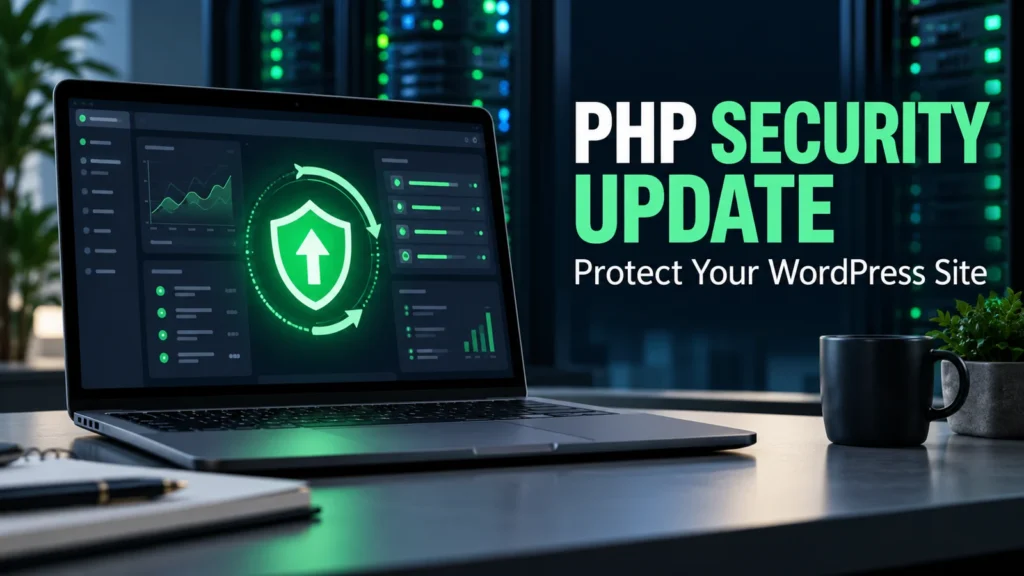
PHP அப்டேட் செய்ய பயமா? WordPress தளத்திற்கு பாதுகாப்பு முக்கியம்!
உங்கள் WordPress இணையதளம் PHP 8.3-ல் இயங்கினாலும், அதில் பாதுகாப்பு அப்டேட் (security patch) செய்யப்படாமல் இருக்கலாம். புதிய PHP வெர்ஷனுக்கு மாறும்போது, பழைய Plugins வேலை செய்யாமல் போகலாம் என்ற பயம் பலருக்கும் உண்டு. ஆனால், சரியான முறையில் PHP வெர்ஷனை சரிபார்த்து, Hosting நிறுவனத்தின் உதவியுடன் அப்டேட் செய்வது அவசியம். இது உங்கள் தளத்தை ஹேக்கிங் போன்ற ஆபத்துக்களிலிருந்து பாதுகாக்கும்.
PHP 8.2.35, 8.3.36: பாதுகாப்பு எச்சரிக்கை என்ன?
PHP-யின் அக்டோபர் 2026 பாதுகாப்பு அறிவிப்பில், CVE-2026-109618 மற்றும் CVE-2026-109619 ஆகிய இரண்டு முக்கிய பாதுகாப்பு குறைபாடுகளுக்கு தீர்வுகள் வெளியிடப்பட்டுள்ளன. இந்த குறைபாடுகள் மூலம், உங்கள் சர்வரில் அனுமதியின்றி குறியீடுகளை (unauthorized code) இயக்க முடியும். உங்கள் இணையதளம் திறந்தால் மட்டும் போதாது, இந்த பாதுகாப்பு குறைபாடுகளிலிருந்து விடுபட்டிருக்க வேண்டும்.
இதற்கான தீர்வுகள் பின்வரும் PHP வெர்ஷன்களில் வெளியிடப்பட்டுள்ளன:
- PHP 8.2.35
- PHP 8.3.36
- PHP 8.4.27
- PHP 8.5.12
PHP 8.1 மற்றும் அதற்கு முந்தைய வெர்ஷன்களுக்கான அதிகாரப்பூர்வ ஆதரவு முடிந்துவிட்டது. உங்கள் Hosting நிறுவனம் குறிப்பிட்ட வெர்ஷன்களுக்கு backport வழங்குகிறதா என்பதை உறுதிப்படுத்திக் கொள்ளுங்கள். ‘என் தளம் PHP 8-ல் இயங்குகிறது’ அல்லது ‘WordPress அப்டேட் செய்யப்பட்டுள்ளது’ என்பது மட்டும் போதாது. உங்கள் Hosting நிறுவனத்திடம், இணையதளத்திற்கு பயன்படுத்தப்படும் PHP runtime-ல் இந்த பாதுகாப்பு திருத்தங்கள் (fixes) செய்யப்பட்டுள்ளதா என்பதை எழுத்துப்பூர்வமாக உறுதிப்படுத்திக் கொள்ளவும்.
WordPress-ல் உங்கள் PHP வெர்ஷனை எப்படி சரிபார்ப்பது?
உங்கள் WordPress Dashboard-ல், Tools → Site Health → Info → Server பகுதிக்குச் செல்லவும். அங்கு காட்டப்படும் PHP வெர்ஷன் (உதாரணமாக, 8.3.35) என்பது upstream வெர்ஷனைக் குறிக்கும். Hosting வழங்கும் backport உள்ளதா என்பதை உங்கள் Hosting நிறுவனத்திடம் தனித்தனியாக விசாரிக்க வேண்டும்.
ஒவ்வொரு Hosting கணக்கிலும், முக்கிய தளம் (main site), துணைத்தளம் (subdomain) மற்றும் staging தளம் ஆகியவற்றிற்கு தனித்தனி PHP Configuration இருக்கலாம். மேலும், Terminal-ல் உள்ள PHP CLI வெர்ஷன், இணையதளத்தின் web runtime வெர்ஷனிலிருந்து வேறுபடலாம். WordPress மற்றும் Plugins அப்டேட் செய்வது வேறு, Server PHP அப்டேட் செய்வது வேறு என்பதை நினைவில் கொள்ளுங்கள்.
Shared Hosting-ல் பாதுகாப்பான PHP அப்டேட் செய்வது எப்படி?
- தற்போதைய நிலையை அறியுங்கள்: உங்கள் தளத்தின் தற்போதைய PHP வெர்ஷன், தேவையான Extensions மற்றும் சமீபத்திய மாற்றங்களை குறித்துக்கொள்ளுங்கள். Hosting Support-ஐ எப்படி தொடர்புகொள்வது என்பதையும் தெரிந்து கொள்ளுங்கள்.
- Backup எடுங்கள்: உங்கள் இணையதளத்தின் Files மற்றும் Database இரண்டையும் முழுமையாக Backup எடுக்கவும். Backup-ஐ எப்படி Restore செய்வது என்பதையும் உறுதிப்படுத்திக் கொள்ளுங்கள்.
- Compatibility சரிபார்க்கவும்: WordPress, Theme மற்றும் Plugins-ன் Compatibility-ஐ சரிபார்க்கவும். Hosting வழங்கும் பாதுகாப்பு அப்டேட், பெரிய வெர்ஷன் மாற்றங்களை விட குறைவான Compatibility சிக்கல்களை ஏற்படுத்தும்.
- Staging-ல் சோதிக்கவும் (கிடைத்தால்): Staging தளம் இருந்தால், அதில் மாற்றங்களைச் சோதித்துப் பாருங்கள். ஆனால், அவசர பாதுகாப்பு அப்டேட்களை தாமதப்படுத்த வேண்டாம்.
- Hosting மூலம் அப்டேட் செய்யவும்: உங்கள் Hosting Panel-ல் PHP Configuration சென்று, கிடைக்கும் புதிய Patch-ஐ தேர்வு செய்யவும். சில சமயங்களில், Panel-ல் 8.3 அல்லது 8.4 போன்ற Branch மட்டுமே காட்டப்படும். அதன் கீழ் உள்ள குறிப்பிட்ட Patch-ஐ Hosting Provider தான் கட்டுப்படுத்துவார். எனவே, Hosting Support-ஐ தொடர்புகொண்டு உறுதிப்படுத்திக் கொள்வது நல்லது.
cPanel அல்லது hPanel-ல் விருப்பங்கள் இல்லையென்றால் என்ன செய்வது?
உங்கள் Hosting Panel-ல் (hPanel, cPanel போன்றவை) PHP Configuration விருப்பம் இல்லையென்றால், உங்கள் Hosting Support குழுவிற்கு பின்வரும் தகவலுடன் ஒரு Ticket அனுப்பவும்:
“எனது இணையதளம் [உங்கள் Domain பெயர்]-ன் web PHP runtime-ல் CVE-2026-109618 மற்றும் CVE-2026-109619 ஆகிய பாதுகாப்பு குறைபாடுகளுக்கான திருத்தங்கள் (fixes) செய்யப்பட்டுள்ளதா என்பதை உறுதிப்படுத்தவும். பயன்படுத்தப்படும் PHP வெர்ஷன்/package build, backport advisory (இருந்தால்), மற்றும் worker reload/restart விவரங்களை தெரிவிக்கவும். கிடைக்கும் இணக்கமான (compatible) மற்றும் Patch செய்யப்பட்ட runtime-க்கு அப்டேட் செய்யவும்.”
Hosting நிறுவனம் Patch செய்யப்பட்ட வெர்ஷனை உறுதிப்படுத்தும் வரை, Ticket திறந்திருப்பது மட்டும் பாதுகாப்பு அல்ல. உடனடியாக Patch செய்ய முடியாவிட்டால், உங்கள் தளத்தை பாதுகாக்க சர்வர் அளவில் தனிமைப்படுத்த (isolation) அல்லது பொது அணுகலை தற்காலிகமாக நிறுத்த முடியுமா என்று கேளுங்கள்.
PHP அப்டேட்டிற்குப் பிறகு Critical Error வந்தால் என்ன செய்வது?
PHP அப்டேட்டிற்குப் பிறகு Critical Error அல்லது 500 பிழை வந்தால், உடனடியாக வேறு PHP வெர்ஷனை தேர்வு செய்ய வேண்டாம். பிழை ஏற்பட்ட நேரத்தை குறித்துக்கொண்டு, Hosting PHP Error Log-ல் அந்த நேரத்தில் ஏற்பட்ட Fatal Error-ஐ சரிபார்க்கவும். WordPress Recovery Mode-ல் (கிடைத்தால்) குற்றவாளி Plugin அல்லது Theme-ஐ கண்டறிந்து தற்காலிகமாக முடக்கவும் அல்லது அதன் புதிய இணக்கமான வெர்ஷனை நிறுவவும்.
wp-admin பகுதி திறக்கவில்லை என்றால், Hosting Support அல்லது நம்பகமான டெவலப்பரின் உதவியை நாடவும். அனைத்து Plugins-ஐயும் ஒரே நேரத்தில் முடக்குவது உங்கள் தளத்தின் செயல்பாடுகளை பாதிக்கலாம். பிழை ஏதேனும் Extension-ல் இருந்தால், பழைய Configuration உடன் ஒப்பிட்டுப் பார்க்கவும். Memory limit, timeout போன்ற PHP settings-ஐ பிழையை முழுமையாகப் புரிந்து கொள்ளாமல் மாற்ற வேண்டாம்.
PHP Security Update-க்கு பிறகு கவனிக்க வேண்டியவை
- வெர்ஷனை மீண்டும் சரிபார்க்கவும்: அப்டேட்டிற்குப் பிறகு, Site Health பகுதியில் PHP வெர்ஷனை மீண்டும் சரிபார்க்கவும்.
- Hosting உறுதிப்படுத்தல்: உங்கள் Hosting நிறுவனத்திடம், புதிய Patch செய்யப்பட்ட package web workers-ல் நிறுவப்பட்டுள்ளதா என்பதை உறுதிப்படுத்தவும்.
- Cache-ஐ Clear செய்யவும்: தேவைப்பட்டால், Cache-ஐ Clear செய்யவும்.
- முழுமையாக சோதிக்கவும்: Logged-out browser மூலம் முகப்பு பக்கம், கட்டுரைகள், தேடல், உள்நுழைவு, மீடியா பதிவேற்றம் மற்றும் தொடர்பு படிவம் போன்றவற்றை சோதிக்கவும்.
- பரிவர்த்தனைகளை சோதிக்கவும்: ஒரு இணையதள கடை என்றால், பாதுகாப்பான சோதனை முறையில் Cart மற்றும் Checkout செயல்முறைகளை சோதிக்கவும்.
- Cron Jobs மற்றும் Error Logs: பின்னணி பணிகள் (Cron Jobs) மற்றும் Error Logs-ல் ஏதேனும் புதிய பிழைகள் உள்ளதா என சரிபார்க்கவும்.
PHP Security Update பற்றிய அடிக்கடி கேட்கப்படும் கேள்விகள்
- PHP-ஐ மாற்றுவதால் எனது பதிவுகள் அல்லது படங்கள் அழிந்துவிடுமா?
பொதுவாக, PHP வெர்ஷனை மாற்றுவதால் Content அழியாது. இருப்பினும், Compatibility சிக்கல்கள் அல்லது Restore செய்யும் போது பாதிப்புகள் ஏற்படலாம் என்பதால் Backup எடுப்பது அவசியம். - WordPress Update Now பட்டனை கிளிக் செய்தால் PHP-ம் அப்டேட் ஆகுமா?
இல்லை. PHP என்பது Server/Hosting-ன் பொறுப்பாகும். WordPress அப்டேட் என்பது தனி செயல்முறை. - PHP 8.3 என்று காட்டினால் அது பாதுகாப்பானதா?
இல்லை. குறிப்பிட்ட பாதுகாப்பு அறிவிப்புக்கான முழுமையான Patch வெர்ஷன் அல்லது Hosting வழங்கும் backport-ஐ உறுதிப்படுத்த வேண்டும். - Cloudflare/WAF போதுமானதா?
இவை Server-ல் உள்ள PHP Patch-க்கு மாற்றாகாது. கூடுதல் பாதுகாப்பை வழங்கினாலும், PHP runtime-ல் Patch செய்யப்பட்டுள்ளதா என்பதை உறுதிப்படுத்துவது அவசியம். - பழைய PHP வெர்ஷனுக்கு திரும்புவது நல்லதா?
இல்லை. இலக்கு என்பது இணக்கமான (compatible) மற்றும் Patch செய்யப்பட்ட PHP வெர்ஷனைப் பயன்படுத்துவதாகும். அறியப்பட்ட பாதுகாப்பு குறைபாடுகள் உள்ள பழைய வெர்ஷனுக்கு திரும்புவது நிரந்தர தீர்வு ஆகாது.
குறிப்பு: இந்தத் தகவல் அக்டோபர் 22, 2026 நிலவரப்படி வழங்கப்பட்டுள்ளது. உங்கள் Hosting Configuration-க்கு ஏற்ப, Hosting Support குழுவின் உதவியை நாடவும்.
அதிகாரப்பூர்வ உறுதிப்படுத்தல்: PHP 2026 வெளியீட்டு அறிவிப்புகள் அக்டோபர் 21 பாதுகாப்பு வெளியீடுகளையும் குறிப்பிடப்பட்ட CVE-களையும் உறுதிப்படுத்துகின்றன. ஆதரவுள்ள PHP கிளைகள் பற்றிய தகவலைப் பார்த்து, பயன்படுத்தும் patch அல்லது hosting backport-ஐ வழங்குநரிடம் உறுதிப்படுத்துங்கள். இங்கு எந்தத் தளத்திற்கும் நேரடியாக server மாற்றம் செய்யப்படவில்லை.