MKV ভিডিওতে সাউন্ড আসছে না? সাধারণ কারণ ও সমাধান
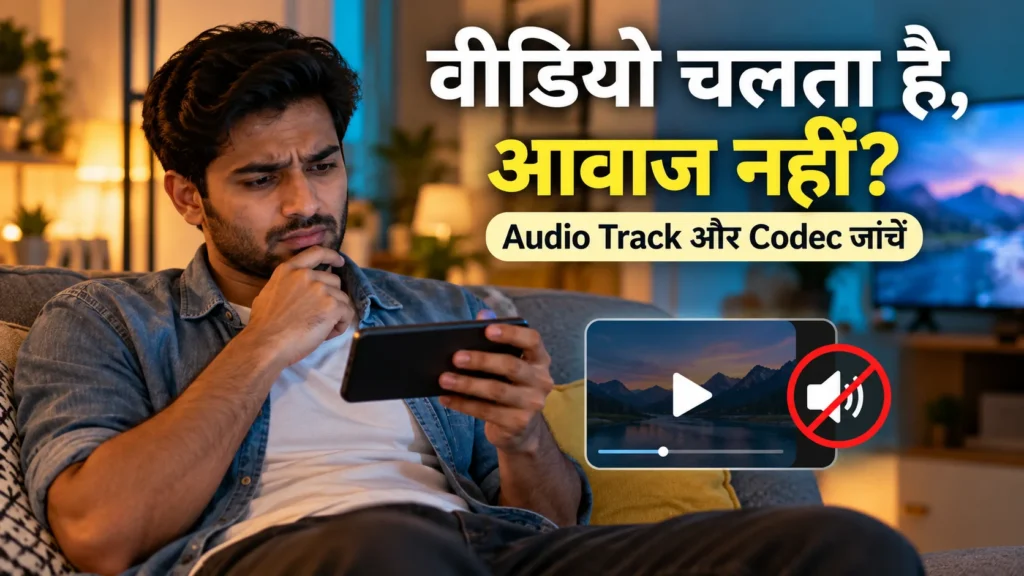
অনেক সময় ডাউনলোড করা MKV বা MP4 ভিডিও ফাইল প্লে করার সময় দেখা যায় ভিডিও চলছে কিন্তু কোনো সাউন্ড নেই। এই সমস্যাটি বেশ সাধারণ এবং এর পেছনে কয়েকটি সম্ভাব্য কারণ থাকতে পারে। অনেকেই মনে করেন ফাইলটি নষ্ট হয়ে গেছে অথবা তাদের ডিভাইস সেটি চালাতে পারছে না। কিন্তু প্রায়শই সমস্যাটি এত জটিল হয় না। মিডিয়া ভলিউম কম থাকা, ব্লুটুথ ডিভাইসে সাউন্ড চলে যাওয়া, অথবা অডিও ট্র্যাক বা কোডেক সামঞ্জস্যপূর্ণ না হওয়া – এই সাধারণ কারণগুলোই বেশি দেখা যায়।
সঠিকভাবে সমস্যা সমাধানের জন্য ধাপে ধাপে এগোনো উচিত। প্রথমে, আপনার ডিভাইসে অন্য কোনো পরিচিত লোকাল ভিডিও বা গান চালিয়ে দেখুন। যদি সেগুলোতেও সাউন্ড না থাকে, তবে আপনার ডিভাইসের ভলিউম, আউটপুট সেটিংস বা স্পিকারের সমস্যা হতে পারে। কিন্তু যদি অন্য ফাইলগুলো ঠিকঠাক চলে এবং শুধু একটি নির্দিষ্ট ভিডিও ফাইলে সাউন্ড না থাকে, তবে সেই ফাইলটির অডিও ট্র্যাক এবং প্লেয়ারের সামঞ্জস্যতা পরীক্ষা করাই বেশি জরুরি।
মিডিয়া ভলিউম, ব্লুটুথ এবং অডিও ট্র্যাক পরীক্ষা করুন
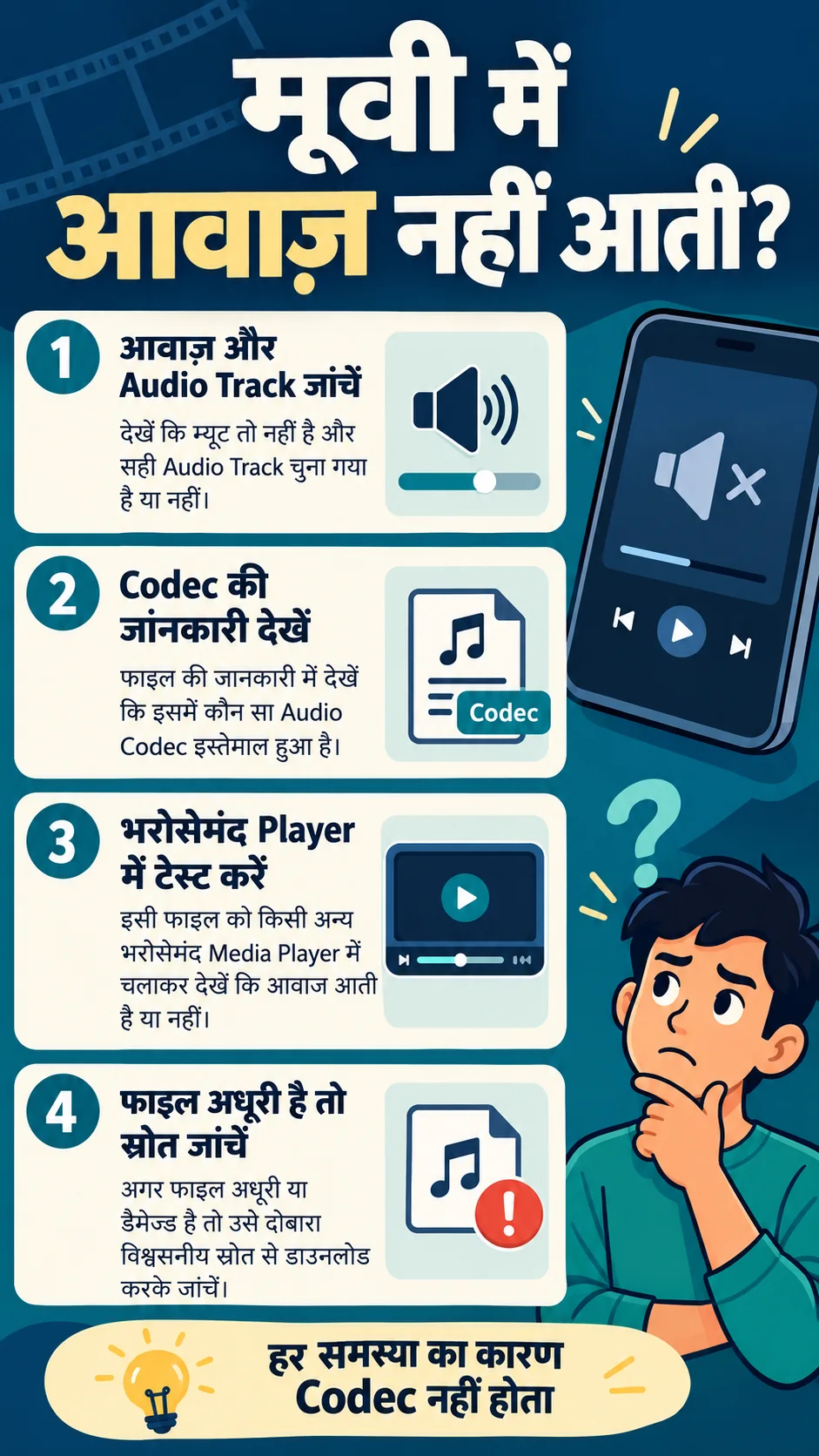
মোবাইলের রিংটোন ভলিউম বাড়ালেই মিডিয়া প্লেয়ারের সাউন্ড বাড়বে এমন নয়। ভিডিও চালানোর সময় মিডিয়া ভলিউম চেক করুন এবং প্লেয়ারের মিউট (mute) বাটনটি চালু আছে কিনা তা দেখে নিন। আপনি যদি ব্লুটুথ ইয়ারফোন, স্পিকার বা গাড়ির সিস্টেমে সংযুক্ত থাকেন, তবে সাউন্ড সেখানে যেতে পারে। পরীক্ষা করার জন্য সঠিক অডিও আউটপুট নির্বাচন করুন অথবা ব্লুটুথ সংযোগ বিচ্ছিন্ন করে দেখুন।
এরপর, আপনার ভিডিও প্লেয়ারের ‘Audio’ বা ‘Audio Track’ অপশনে যান। সেখানে একাধিক অডিও ট্র্যাক উপলব্ধ থাকলে, কোনটি নির্বাচন করা আছে তা দেখুন। কোনো ট্র্যাক নিষ্ক্রিয় (disabled) করা থাকলে বা ভুল ট্র্যাক নির্বাচন করা থাকলে, অন্য ট্র্যাকটি নির্বাচন করে শুনুন। মনে রাখবেন, সব অডিও ট্র্যাকের কোডেক একই হওয়া জরুরি নয়। যদি একটি ট্র্যাক কাজ করে এবং অন্যটি না করে, তবে এই পার্থক্যটি পরবর্তী ধাপে কাজে আসবে।
একটি ছোট নোট রাখা বুদ্ধিমানের কাজ: কোন ফাইলে, কোন প্লেয়ারে, কোন অডিও ট্র্যাকে এবং কোন আউটপুটে সমস্যা হচ্ছে। এই তথ্যগুলো পরবর্তীতে সাপোর্ট নেওয়ার সময় ‘সবকিছু নষ্ট’ বলার চেয়ে অনেক বেশি কার্যকর। শুরুতে সব অ্যাপ সেটিংস রিসেট না করে, পরিবর্তিত সেটিংসগুলো শনাক্ত করার চেষ্টা করুন।
MKV/MP4 এবং অডিও কোডেক: পার্থক্য বুঝুন
MKV এবং MP4 হলো ভিডিও ফাইলের কন্টেইনার (container)। এদেরকে একটি বাক্সের মতো ভাবা যেতে পারে, যার ভেতরে ভিডিও এবং অডিও ডেটা আলাদা স্ট্রিম হিসেবে থাকে। ফাইলের এক্সটেনশন দেখে এটি নিশ্চিতভাবে বলা যায় না যে ভেতরের অডিওর এনকোডিং বা কোডেক কী, অথবা আপনার প্লেয়ার প্রতিটি অডিও ট্র্যাক চালাতে সক্ষম হবে কিনা।
অডিও ফরম্যাটের ক্ষেত্রে AAC, AC-3, E-AC-3, DTS-এর মতো নামগুলো দেখতে পাবেন। এই কোডেকগুলোর সামঞ্জস্যতা নির্ভর করে আপনার ডিভাইস, অপারেটিং সিস্টেম, ভিডিও প্লেয়ার এবং অডিও আউটপুট সেটিংসের উপর। শুধু ‘MP4 সব ডিভাইসে চলে’ বা ‘MKV চলে না’ – এমন সাধারণ ধারণা থেকে সমস্যা সমাধান করা কঠিন।
কন্টেইনার, অডিও ফরম্যাট ও ট্র্যাকের পার্থক্য:
| রিপোর্টে পাওয়া শব্দ | কী বুঝবেন | পরবর্তী পদক্ষেপ |
|---|---|---|
| Container: Matroska/MKV | ফাইলটির কন্টেইনার | ভেতরের অডিও ফরম্যাট দেখুন |
| Audio: E-AC-3 | আওয়াজের এনকোডিংয়ের ইঙ্গিত | প্লেয়ার/আউটপুট সাপোর্ট পরীক্ষা করুন |
| Audio tracks: 2 | দুটি অডিও স্ট্রিম শনাক্ত হয়েছে | দ্বিতীয় ট্র্যাকটি শুনে পরীক্ষা করুন |
| Audio track not found | পার্সার অডিও শনাক্ত করতে পারেনি | সীমা ও সোর্স ফাইলও দেখুন |
ফাইল আপলোড না করেই ভেতরের তথ্য দেখুন
অনেক টুলস আছে যা আপনার লোকাল ফাইল থেকে কন্টেইনার, ডিউরেশন, ভিডিও/অডিও ফরম্যাট এবং ট্র্যাকের তথ্য পড়তে পারে। এই ধরনের টুল ব্যবহার করে আপনি আপনার ভিডিও ফাইলের কোডেক এবং অডিও ট্র্যাকগুলো পরীক্ষা করতে পারেন। যেমন, রিপোর্টে আপনি দেখতে পারেন ‘Audio 1 — AAC, Audio 2 — E-AC-3’। এটি শুধু ফরম্যাটের পার্থক্য নির্দেশ করে; এর মানে এই নয় যে দ্বিতীয় ট্র্যাকে বাংলা অডিও আছে।
ফাইলের ট্যাগগুলো (tags) দেখে ভাষা, চ্যানেল সংখ্যা এবং বিটরেট সম্পর্কে ধারণা পাওয়া যেতে পারে। তবে, ট্যাগ খালি থাকলে বা ভুল থাকলে ফাইলের আসল ভাষা বোঝা কঠিন। এই টুলগুলো ব্রাউজারের মিডিয়া রিপোর্টিংয়ের উপর ভিত্তি করে তথ্য দেয়, যা আপনার ডিভাইসের সম্পূর্ণ ক্ষমতা নাও দেখাতে পারে। ফাইলের প্রতিটি অংশের সঠিক ডিকোড বা শ্রুতিযোগ্য সাউন্ড এখানে প্রমাণিত হয় না।
অন্যান্য নির্ভরযোগ্য প্লেয়ারে ফাইলটি পরীক্ষা করুন
যদি একটি প্লেয়ারে সাউন্ড না আসে, তবে অন্য একটি নির্ভরযোগ্য এবং আপডেটেড প্লেয়ারে একই ফাইল খুলে দেখুন। VLC Media Player-এর মতো প্লেয়ারগুলোতে মাল্টি-ট্র্যাক নির্বাচন করার সুবিধা থাকে। VLC-এর অফিসিয়াল গাইড দেখে অডিও ট্র্যাক পরিবর্তনের পদ্ধতি জেনে নিতে পারেন।
অ্যাপগুলো সবসময় অফিসিয়াল স্টোর বা প্রজেক্টের ওয়েবসাইট থেকে ডাউনলোড করুন। অজানা কোডেক এরর দেখে কোনো অ্যাপ ইনস্টল করবেন না। যদি অন্য প্লেয়ারে সাউন্ড আসে, তবে বোঝা যায় যে সমস্যাটি নির্দিষ্ট প্লেয়ারের সাথে সম্পর্কিত। তবে এটি নিশ্চিত করে না যে কোন কম্পোনেন্টটি দোষী। দুটি প্লেয়ারে কোডেক, নির্বাচিত ট্র্যাক এবং আউটপুট সেটিংস তুলনা করুন। অ্যাপের ভার্সন ভিন্ন হলে সেটিও নোট করে রাখুন।
যদি টিভি বা HDMI সংযোগে সমস্যা হয় এবং ফোনে সাউন্ড আসে, তবে অডিও আউটপুট সেটিংস গুরুত্বপূর্ণ। ডিজিটাল পাসথ্রু (digital passthrough) এর আচরণ ভিন্ন হতে পারে। VLC-এর অডিও সেটিংস গাইড এবং আপনার ডিভাইসের ম্যানুয়াল দেখে সামঞ্জস্যপূর্ণ সেটিংস মিলিয়ে নিন। কোনো একটি নির্দিষ্ট সেটিং সব ডিভাইসের জন্য সার্বজনীন সমাধান নয়।
অডিও ট্র্যাক পাওয়া যাচ্ছে না বা কিছু জায়গায় সাউন্ড নেই?
যদি রিপোর্টে কোনো অডিও ট্র্যাক না পাওয়া যায়, তবে তিনটি সম্ভাবনা থাকতে পারে: ফাইলটি আসলেই সাইলেন্ট, মিডিয়া স্ট্রাকচার অসম্পূর্ণ বা ক্ষতিগ্রস্ত, অথবা পার্সার ফাইলটি সঠিকভাবে পড়তে পারছে না। টুলগুলো সব সময় ত্রুটিপূর্ণ ফাইল শনাক্ত করতে পারে না। একই ফাইল অন্য কোনো বিশ্বস্ত প্লেয়ার বা ডেস্কটপ মিডিয়া ইনফো (MediaInfo) টুলে পরীক্ষা করতে পারেন।
যদি ভিডিওর শুরুতে সাউন্ড আসে এবং পরে বন্ধ হয়ে যায়, তবে সেই নির্দিষ্ট টাইমস্ট্যাম্পটি নোট করুন। ডাউনলোড বা কপি করার সময় ফাইলটি সম্পূর্ণ হয়েছে কিনা এবং সোর্স ফাইলের আকার ও দৈর্ঘ্যের সাথে আপনার কপির মিল আছে কিনা তা পরীক্ষা করুন। নিজের বা অনুমোদিত মূল ফাইলের সঠিক কপি ব্যবহার করুন; বারবার কনভার্সন করে মূল ফাইল ওভাররাইট করবেন না। মনে রাখবেন, শুধু ফাইলের এক্সটেনশন `.mkv` থেকে `.mp4` পরিবর্তন করলেই ভেতরের কোডেক পরিবর্তন হয় না। সাউন্ড ছাড়া ফাইলে ‘ভলিউম বুস্টার’ কাজ করবে না, কারণ এটি কোনো সাউন্ড তৈরি করতে পারে না।
কখন কনভার্সন ভাববেন এবং কোন তথ্য সংরক্ষণ করবেন?
প্রথমে ট্র্যাক নির্বাচন, আউটপুট ডিভাইস এবং অন্য প্লেয়ার পরীক্ষা করুন। প্রয়োজন হলে, আপনার ডিভাইসের অফিসিয়াল সাপোর্টেড ফরম্যাটগুলোর সাথে কোডেক, চ্যানেল লেআউট এবং রেজোলিউশন মিলিয়ে নিন। শুধু কন্টেইনার পরিবর্তন করা এবং অডিও/ভিডিও পুনরায় এনকোড করা দুটি ভিন্ন প্রক্রিয়া। কোনো কনভার্টার টুলের নাম দেখে তার আউটপুটের গ্যারান্টি নেবেন না।
যদি কনভার্সন জরুরি মনে হয়, তবে আপনার ফাইলের একটি কপি নিয়ে ছোট স্যাম্পল টেস্ট করুন। এরপর ডিউরেশন, অডিও সিঙ্ক, ভাষা ট্র্যাক এবং সাবটাইটেলগুলো পরীক্ষা করুন। এনকোডিংয়ের ফলে কোয়ালিটি কমতে পারে এবং কিছু ট্র্যাক হারিয়ে যেতে পারে। যে কনভার্টার ব্রাউজার ফাইলটি ডিকোড করতে পারে না, সেটি সেই ফাইলটি ঠিক করার প্রতিশ্রুতি দিতে পারে না।
সাপোর্ট দেওয়ার জন্য কন্টেইনার, ভিডিও ফরম্যাট, অডিও ফরম্যাট, চ্যানেল সংখ্যা, প্লেয়ার ভার্সন, ডিভাইস এবং সমস্যার টাইমস্ট্যাম্প – এই তথ্যগুলো খুবই দরকারি। ফাইলের ভাষা শনাক্ত করার জন্য, ফাইলে বাংলা অডিও আছে নাকি শুধু সাবটাইটেল আছে, তা জেনে নিন। সাবটাইটেল টাইমিংয়ের সমস্যা হলে আলাদা টুল ব্যবহার করতে পারেন।
FAQ – প্রায়শই জিজ্ঞাসিত প্রশ্ন
MKV ভিডিওতে অ্যান্ড্রয়েডে সাউন্ড না আসার মানে কি সবসময় কোডেক এরর?
না। ভলিউম কম থাকা, ভুল আউটপুট ডিভাইস নির্বাচন, ভুল ট্র্যাক নির্বাচন, ফাইল নষ্ট হয়ে যাওয়া বা প্লেয়ারের আচরণের কারণেও এমন হতে পারে।
EAC3 অডিও সাপোর্টেড না হলে কী করব?
প্রথমে ট্র্যাক এবং আউটপুট সেটিংস দেখুন। ফাইলের কোডেক তথ্য জেনে নিন এবং একটি আপডেটেড, বিশ্বস্ত প্লেয়ার ব্যবহার করুন। আপনার ডিভাইসের অডিও সাপোর্ট সম্পর্কে জানুন। অজানা কোডেক এরর দেখে কোনো অ্যাপ ইনস্টল করা থেকে বিরত থাকুন।
এই টুল কি ভিডিও প্লে করে সাউন্ড শোনে?
না। এই ধরনের টুল সাধারণত ফাইলের মেটাডেটা এবং সাধারণ ব্রাউজার হিন্টস প্রদর্শন করে। অডিও প্লেব্যাকের জন্য আপনাকে একটি ভিডিও প্লেয়ার ব্যবহার করতে হবে।
অডিও ট্র্যাক পাওয়া না গেলে ফাইলটি কি অবশ্যই সাইলেন্ট?
আবশ্যিক নয়। ফাইলটি অসম্পূর্ণ হতে পারে বা পার্সিংয়ের সীমাবদ্ধতা থাকতে পারে। অন্য কোনো টুল বা প্লেয়ারে পরীক্ষা করা সহায়ক হতে পারে।
ফাইলের এক্সটেনশন পরিবর্তন করলেই কি সাউন্ড চলে আসবে?
না। ফাইলের নাম পরিবর্তন করা মানে এনকোডিং পরিবর্তন করা নয়। সঠিক সাপোর্টেড কনভার্সন একটি ভিন্ন প্রক্রিয়া যার জন্য উপযুক্ত টুল প্রয়োজন।
প্রযুক্তিগত উৎস: MDN Containers, MDN Audio Codecs, MediaInfo, VLC Track Selection, VLC Audio Output।
তথ্যের যাচাইকরণ: ১৪ অক্টোবর ২০২৬ পর্যন্ত প্রযোজ্য। এটি একটি সাধারণ ট্রাবলশুটিং গাইড। কোনো নির্দিষ্ট টুল বা পদ্ধতি ভিডিও রিপেয়ার, ডাবিং বা যেকোনো ডিভাইসে প্লেব্যাকের নিশ্চয়তা দেয় না।