सदस्यता रद्द केल्यानंतरही पैसे कापले जात आहेत? काय करावे?
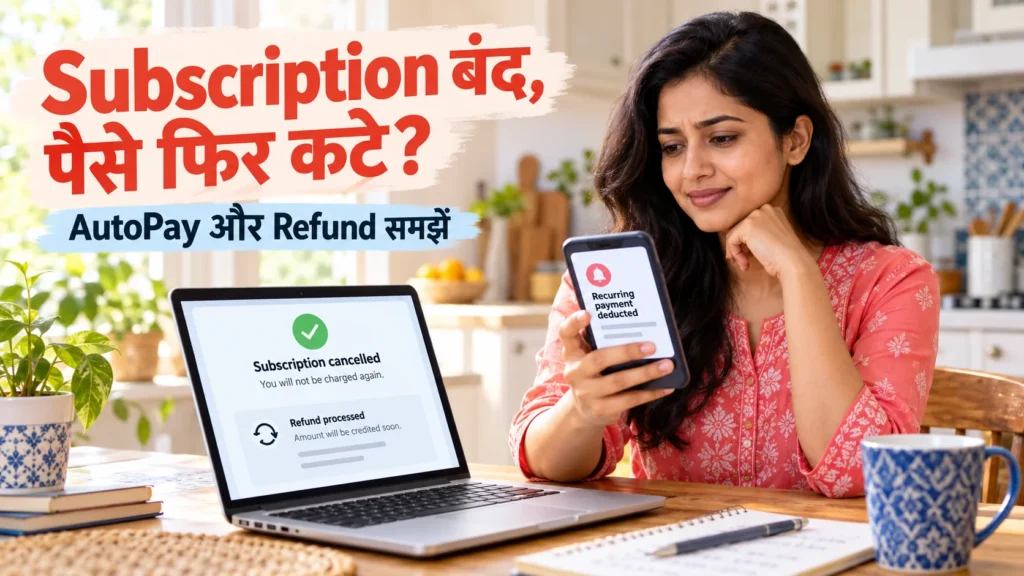
तुम्ही तुमची डिजिटल सेवा, OTT प्लॅटफॉर्म किंवा इतर कोणत्याही ॲपची सदस्यता (subscription) रद्द केली आहे, पण तरीही तुमच्या बँक खात्यातून पैसे कापले जात आहेत? किंवा ॲप फोनमधून काढून टाकल्यानंतर अचानक नूतनीकरण शुल्क (renewal charge) आकारले गेले? अशा परिस्थितीत घाबरून लगेच तक्रार करण्याऐवजी, प्रथम हे तपासा की पैसे कोणत्या खात्यातून आणि कोणत्या बिलिंग चॅनेलद्वारे कापले गेले आहेत. लक्षात ठेवा, सेवा बंद करणे, AutoPay ची स्थिती तपासणे आणि परतावा (refund) मागणे या तीन वेगवेगळ्या गोष्टी आहेत आणि प्रत्येकाची प्रक्रिया वेगळी असू शकते.
हा लेख सामान्य ॲप्स, OTT आणि डिजिटल सेवांच्या आवर्ती सदस्यतेसाठी (recurring subscription) आहे. कृपया लक्षात घ्या की कर्ज EMI, विमा किंवा इतर करारात्मक पेमेंटसाठी ही पद्धत लागू होत नाही. केवळ मँडेट (mandate) हटवल्याने पूर्वीची देयके रद्द होत नाहीत. त्यामुळे, तुमचा प्लॅन आणि त्याच्या पेमेंट अटी काळजीपूर्वक तपासा.
ॲप अनइंस्टॉल करणे, रद्द करणे (Cancellation), मँडेट आणि परतावा (Refund) यातील फरक
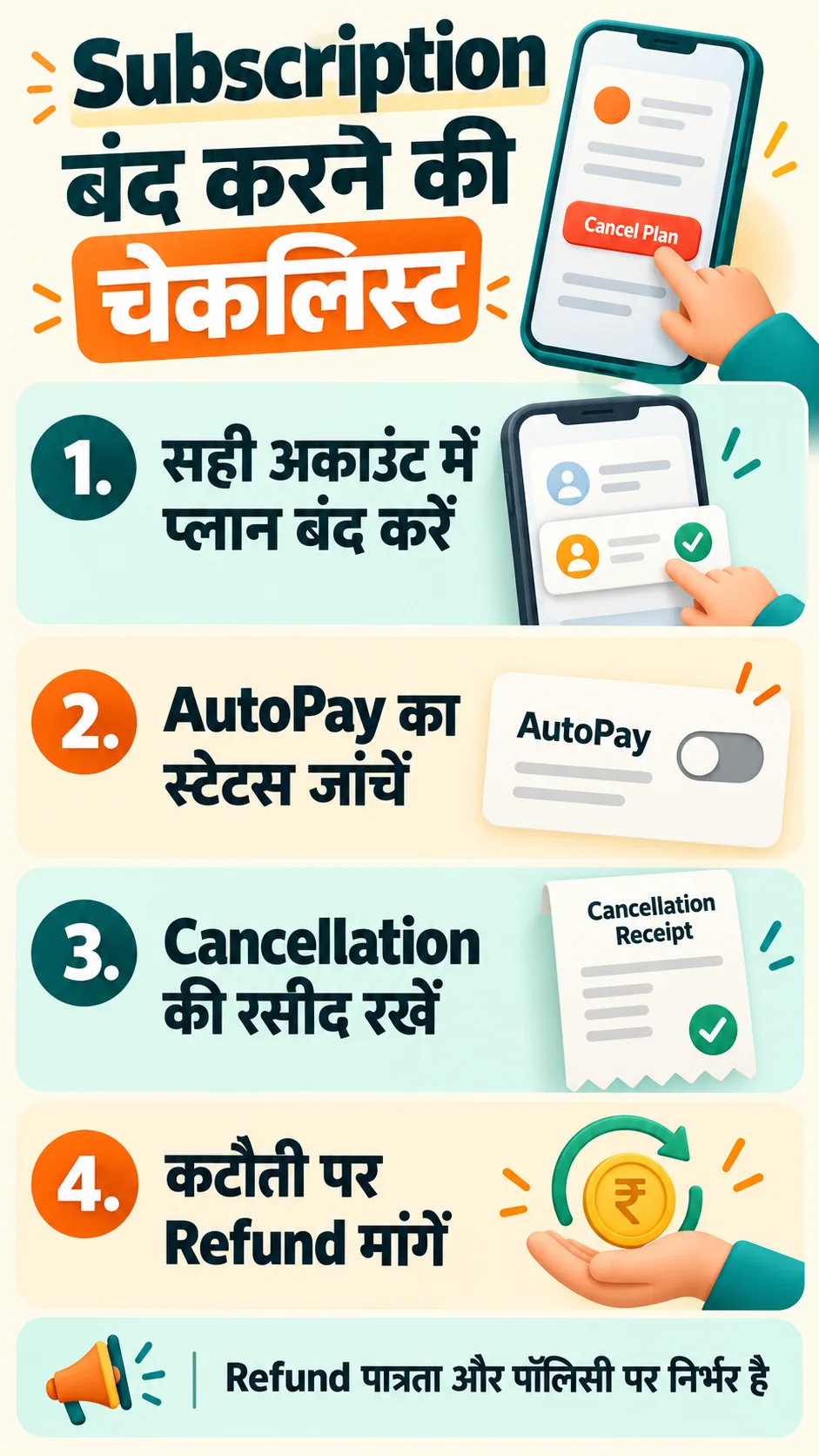
ॲप अनइंस्टॉल करणे: केवळ तुमच्या फोनमधून ॲप काढून टाकते. Google Play स्पष्टपणे सांगते की यामुळे तुमची सदस्यता रद्द होत नाही. त्यामुळे, ॲप डिलीट करणे म्हणजे सदस्यता रद्द करणे नव्हे.
सदस्यता रद्द करणे (Cancellation): नियमित सदस्यतेमध्ये, रद्द केल्याने सामान्यतः पुढील नूतनीकरण थांबवले जाते. मात्र, यापूर्वी कापलेल्या पैशांचा परतावा मिळणे हा एक वेगळा निर्णय असतो, जो सेवेच्या धोरणावर अवलंबून असतो.
UPI AutoPay मँडेट: हे पेमेंटसाठी दिलेली परवानगी आहे. सेवा बंद करणे आणि पेमेंटची परवानगी (permission) रद्द करणे या दोन्ही गोष्टी एकाच स्क्रीनवर दिसल्या तरी त्या वेगवेगळ्या असू शकतात. दोन्ही ठिकाणी तुम्हाला पुष्टीकरण (confirmation) तपासणे आवश्यक आहे.
परतावा (Refund): जर तुम्हाला वाटत असेल की पैसे चुकीने कापले गेले आहेत, तर तुम्हाला परताव्यासाठी विनंती करावी लागेल. ही प्रक्रिया सेवेच्या धोरणानुसार होते.
उदाहरण: समजा तुम्ही महिन्याच्या १० तारखेला पैसे कापले गेले आणि ११ तारखेला प्लॅन रद्द केला. केवळ या क्रमाने १० तारखेची कपात चुकीची ठरत नाही. दुसरीकडे, जर रद्द केल्यानंतर चार्ज आला असेल, तर रद्द केल्याची पुष्टी, प्रभावी तारीख (effective date) आणि चार्जची वेळ तपासणे महत्त्वाचे आहे.
काय तपासावे:
- तुमच्याकडे योग्य तपशील आणि पुराव्यांची नोंद आहे का?
- तुम्ही योग्य खात्यातून (account) आणि बिलिंग चॅनेलवरून रद्द केले आहे का?
योग्य खाते आणि बिलिंग चॅनेल कसे ओळखावे?
तुमचे पैसे कोठे जात आहेत हे ओळखण्यासाठी खालील गोष्टी तपासा:
- ईमेल: तुमच्या इनबॉक्समध्ये ‘receipt’, ‘invoice’, ‘renewal’, ‘subscription’ किंवा सेवेच्या नावावरून शोधा.
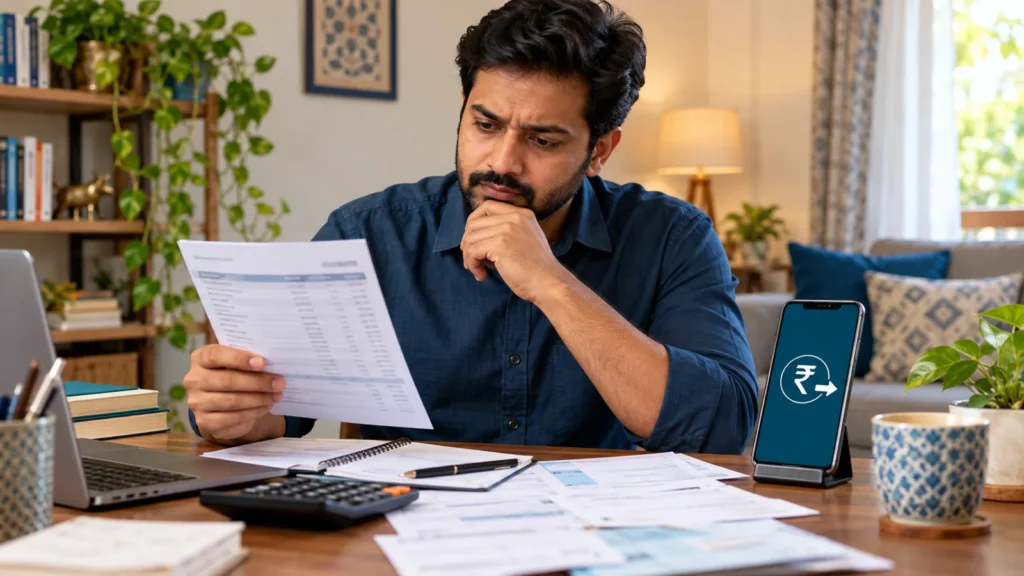
- बँक स्टेटमेंट: व्यापाऱ्याचे नाव (merchant description) तपासा. ऑर्डर आयडी, कपातीची तारीख, रक्कम आणि वापरलेले खाते यांची नोंद घ्या. केवळ स्टेटमेंटवरील संक्षिप्त नावावरून सेवेचा अंदाज लावू नका; पावतीशी (receipt) पडताळा.
- Google Play पावती: ज्या Google खात्यातून पेमेंट झाले आहे, त्याच खात्यातील ‘Subscriptions’ किंवा ‘Orders’ मध्ये तपासा.
- Apple पावती: पावतीवर नमूद केलेले Apple खाते तपासा.
- वेबसाइट इनव्हॉइस: सेवेच्या वेबसाइटवरील ‘Billing’ किंवा ‘Account’ विभागात जा.
- UPI मँडेट: व्यापारी (merchant), लिंक केलेले बँक खाते आणि मँडेट संदर्भ (reference) जुळवा.
एकापेक्षा जास्त खाती असल्यास: प्रत्येक खात्यात एकाच सेवेची सदस्यता तर नाही ना, हे तपासा. तुमच्या फोनमध्ये लॉग इन असलेले खाते आणि पेमेंटसाठी वापरलेले खाते वेगळे असू शकते.
ओळख न झाल्यास: अधिकृत बिलिंग सपोर्टशी संपर्क साधा आणि ऑर्डर/संदर्भ क्रमांकाच्या आधारावर माहिती विचारा. अंदाजे फसवणुकीची तक्रार (fraud declaration) करू नका.
Google Play, Apple आणि वेबसाइटवर सदस्यता कशी रद्द करावी?
Google Play वर रद्द करण्यासाठी:
- तुमचे योग्य Google खाते निवडा.
- ‘Payments & subscriptions’ वर जा.
- ‘Subscriptions’ निवडा.
- संबंधित प्लॅन निवडून रद्द करण्याची प्रक्रिया पूर्ण करा.
- शेवटच्या पुष्टीकरणाचा आणि समाप्ती/नूतनीकरण तारखेचा स्क्रीनशॉट घ्या.
Apple वर रद्द करण्यासाठी:
- iPhone Settings मध्ये जा.
- तुमच्या नावावर (Apple ID) टॅप करा.
- ‘Subscriptions’ निवडा.
- संबंधित प्लॅन निवडा.
जर तुम्हाला रद्द करण्याचा पर्याय दिसत नसेल किंवा प्लॅन आधीच रद्द झाल्याचा संदेश दिसत असेल, तर तो प्लॅन आधीच रद्द झालेला असू शकतो.
वेबसाइट किंवा इतर प्रदात्याद्वारे बिलिंग:
- त्या विशिष्ट प्रदात्याच्या वेबसाइटवर जा.
- ‘Account’, ‘Billing’ किंवा ‘Manage Plan’ विभागात रद्द करण्याचा पर्याय शोधा.
महत्त्वाचे: Google Play वरून घेतलेला प्लॅन वेबसाइटवर दिसणे आवश्यक नाही. काही Google Play प्लॅनमध्ये, नूतनीकरण बंद केले तरी चालू असलेल्या वचनबद्धतेची (commitment) उर्वरित देयके भरावी लागू शकतात.
AutoPay सक्रिय दिसत असल्यास किंवा रद्द करताना त्रुटी (Error) आल्यास काय करावे?
UPI ॲपमध्ये:
- ‘AutoPay’/’Mandates’/’Recurring payments’ विभागात जा.
- योग्य व्यापारी (merchant) आणि मँडेट निवडा.
- ‘Cancel’ किंवा ‘Revoke’ पर्याय शोधा. (ॲपच्या आवृत्तीनुसार पर्याय बदलू शकतात.)
सुरक्षितता: तुमचा PIN केवळ तुमच्या विश्वासार्ह ॲपच्या अधिकृत प्रक्रियेतच भरा. सपोर्ट चॅट, ईमेल किंवा अनोळखी वेबसाइटवर कधीही PIN देऊ नका.
त्रुटी आल्यास: त्रुटीचा संदेश, वेळ आणि मँडेट संदर्भ (reference) नोंदवा. ही माहिती ॲप किंवा बँकेच्या सपोर्टला द्या आणि रद्द करण्याची पुष्टी मागा.
टीप: ॲप डिलीट करणे किंवा लिंक केलेले खाते काढणे हा पूर्ण उपाय नाही. कर्ज किंवा EMI श्रेणींमध्ये वेगळे नियम असू शकतात.
परताव्यासाठी (Refund) काय पाठवावे आणि काय लिहावे?
परताव्यासाठी विनंती करताना खालील माहिती द्या:
- कपातीची पावती/संदर्भ (receipt/reference)
- रक्कम (amount) आणि तारीख (date)
- रद्द केल्याची पुष्टी (cancellation confirmation)
- घडलेल्या घटनांचा संक्षिप्त आणि वस्तुनिष्ठ क्रम (factual timeline)
तुमच्या सेवेच्या धोरणानुसार पुनरावलोकनाची (review) मागणी करा. जर तुम्ही चाचणी कालावधी (trial period) संमतीने सुरू केला असेल, तर त्याला अनधिकृत व्यवहार म्हणू नका.
ईमेलचा नमुना:
विषय: सदस्यता शुल्क आणि परतावा विनंतीचे पुनरावलोकन (Review of subscription charge and refund request)
प्रिय [सेवा प्रदाता/कंपनीचे नाव],
[रक्कम] इतकी रक्कम [सेवेचे नाव] साठी [तारीख] रोजी कापली गेली. मी [तारीख] रोजी सदस्यता रद्द करण्याची विनंती केली होती (लागू असल्यास). ऑर्डर/व्यवहार/मँडेट संदर्भ: [संदर्भ क्रमांक]. कृपया बिलिंग खाते आणि रद्द करण्याची प्रभावी वेळ तपासा. मला भविष्यातील नूतनीकरण नको आहे. कृपया लागू धोरणानुसार या परतावा विनंतीचे पुनरावलोकन करा आणि रद्द करणे/मँडेटची स्थिती निश्चित करा. जर शुल्क वैध असेल, तर त्याचे कारण स्पष्ट करा. परतावा मंजूर झाल्यास, त्याचा संदर्भ आणि अपेक्षित वेळ कळवा.
तथ्ये: [घडलेल्या घटनांचा अचूक क्रम]
जोडपत्रे: [प्रत्यक्ष कागदपत्रांची यादी]
नाव/संपर्क: [तुमचे तपशील]
आपला विश्वासू,
[तुमचे नाव]
पुढील कार्यवाही आणि सल्ला
प्रतिसाद न आल्यास: सपोर्ट तिकीटचा संदर्भ घेऊन त्याच तिकीटवर पाठपुरावा करा. पाठवलेले ईमेल, पुष्टीकरण आणि प्रतिसाद एका फोल्डरमध्ये जतन करा.
परतावा मंजूर झाल्यास: जमा झालेली रक्कम आणि संदर्भ स्टेटमेंटमध्ये तपासा. बँकेत ‘प्रलंबित’ (pending) दिसत असल्यास नवीन परतावा विनंती पाठवू नका; अधिकृत प्रक्रिया स्थिती विचारा.
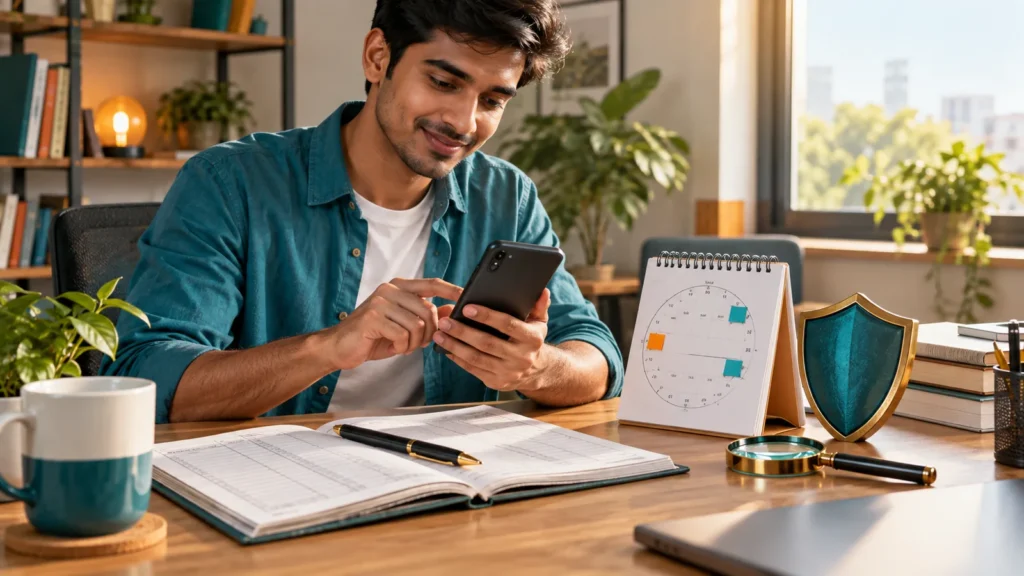
पुढील वेळी: चाचणी कालावधी (trial) घेताना, नूतनीकरण तारीख आणि किंमतीची आठवण कॅलेंडरमध्ये ठेवा. रद्द केल्याची पुष्टी (cancellation confirmation) नेहमी जपून ठेवा.
फसवणुकीपासून सावध रहा: अनोळखी परतावा लिंकवर OTP, PIN किंवा रिमोट ऍक्सेसची परवानगी देऊ नका.
FAQ — वारंवार विचारले जाणारे प्रश्न
ॲप फोनमधून काढून टाकल्याने सदस्यता बंद होईल का?
नाही. ॲप अनइंस्टॉल केल्याने तुमची सदस्यता रद्द होत नाही. तुम्हाला बिलिंग प्रदात्याच्या (billing provider) खात्यात जाऊन रद्द करण्याची प्रक्रिया पूर्ण करावी लागेल आणि पुष्टीकरण जतन करावे लागेल.
मी AutoPay रद्द केले आहे, तरीही मला परतावा मिळेल का?
AutoPay रद्द केल्याने आपोआप परतावा मिळत नाही. यापूर्वी झालेल्या कपातीसाठी तुम्हाला वेगळी पुनरावलोकन/परतावा विनंती करावी लागेल, जी सेवेच्या धोरणावर अवलंबून असेल.
सदस्यता सूचीमध्ये माझा प्लॅन दिसत नाही, तर काय करावे?
तुमच्या पावतीवर (receipt) खाते आणि बिलिंग प्रदाता तपासा. तुम्ही वेगळे खाते वापरत असाल किंवा सदस्यता थेट वेबसाइटवरून घेतली असेल, तर ती Google Play किंवा Apple च्या सूचीमध्ये दिसणार नाही.
चाचणी कालावधी (Trial) विसरल्यास पैसे नक्की परत मिळतील का?
नाही, याची खात्री नाही. तुम्ही परताव्यासाठी विनंती करू शकता, परंतु ती मंजूर होईलच याची शाश्वती नाही. परतावा सेवेच्या धोरणावर आणि तुमच्या विनंतीतील तथ्यांवर अवलंबून असतो.
हे टूल माझी सदस्यता बंद करेल का?
नाही, हे टूल केवळ पत्र/ईमेलचा मसुदा तयार करते. सदस्यता रद्द करण्याची प्रक्रिया तुम्हाला संबंधित अधिकृत खात्यात (official account) स्वतःच पूर्ण करावी लागेल.
अधिकृत स्रोत: Google Play cancellation, Google Play refund, Google Pay AutoPay, Apple cancellation आणि Apple refund.
माहितीची पडताळणी: ही माहिती सामान्य मार्गदर्शनासाठी आहे. स्क्रीन, पात्रता आणि वेळमर्यादा बदलू शकतात. कृपया तुमच्या प्रदात्याची वर्तमान धोरणे तपासा. ही कोणतीही वैयक्तिक आर्थिक किंवा कायदेशीर सल्ला नाही.