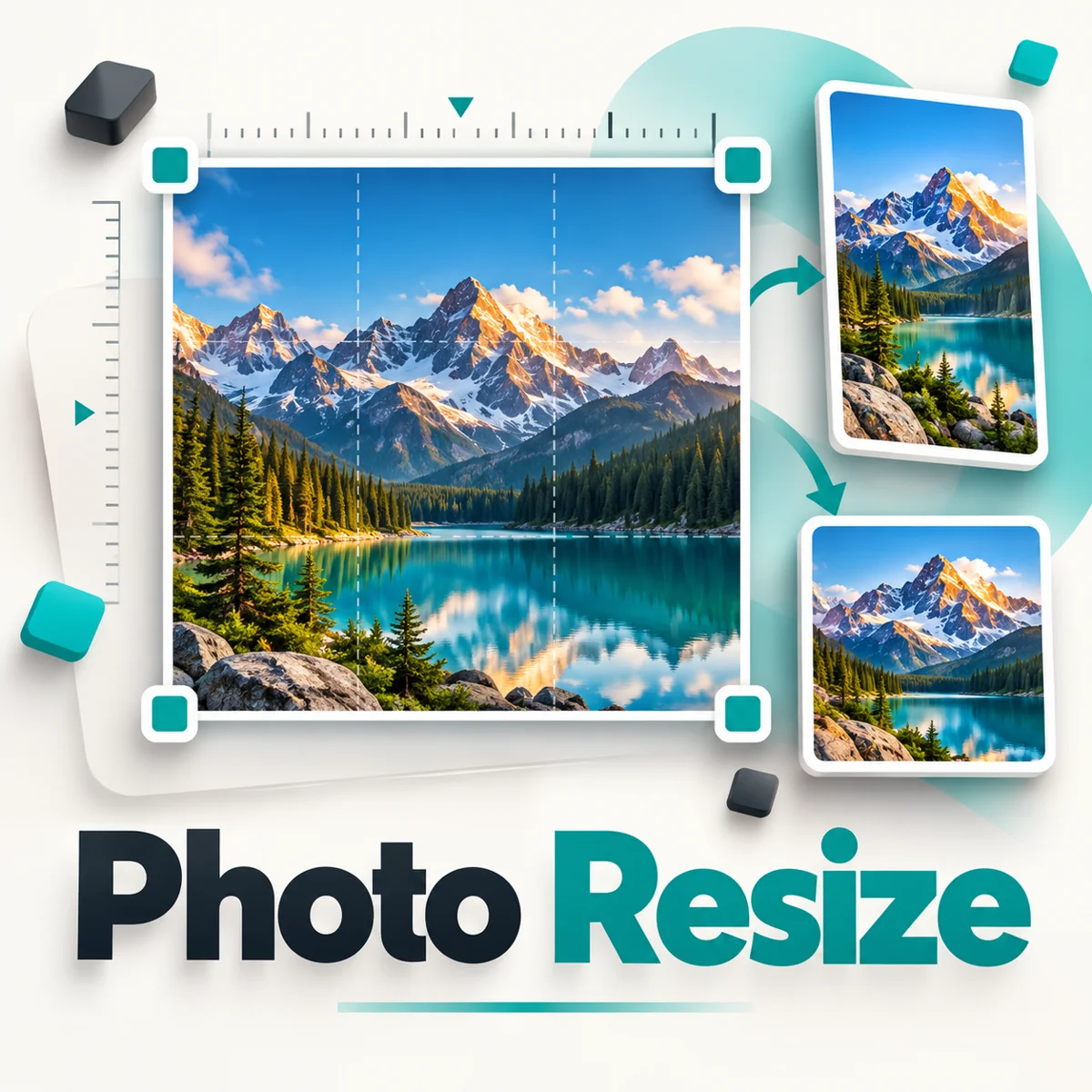
फोटो की चौड़ाई, ऊँचाई और KB सीमा तय करें। पूरी फोटो रखें या centre crop चुनें। JPG, PNG और WebP आउटपुट browser में तैयार करें।
इस्तेमाल करने का तरीका
- फॉर्म के वर्तमान निर्देशों में स्वीकार्य format, चौड़ाई × ऊँचाई और न्यूनतम/अधिकतम file size पढ़ें। 300×300 और 50KB केवल उदाहरण हैं।
- मूल JPG, PNG या WebP फोटो चुनें। इस फोटो टूल में PDF input स्वीकार नहीं है।
- माँगे गए pixels भरें और अधिकतम KB सीमा चुनें। यहाँ 1 KB = 1024 bytes है; portal की byte सीमा अलग हो तो उसके हिसाब से थोड़ा नीचे रखें।
- पूरी फोटो सुरक्षित रखने के लिए “पूरी फोटो रखें + खाली जगह” चुनें। Centre crop में किनारे कटेंगे; चेहरा या जरूरी हिस्सा कटता हो तो उसका उपयोग न करें।
- फॉर्म में स्वीकार्य आउटपुट format चुनकर “फाइल तैयार करें” दबाएँ। Preview और वास्तविक आउटपुट आकार देखकर फाइल डाउनलोड करें।
- मोबाइल के Downloads में बनी नई फाइल चुनें; मूल फोटो या preview का screenshot दोबारा upload न करें।
एक उदाहरण
300 × 300 pixels और 50KB के लिए width 300, height 300 तथा KB 50 रखें। Padding पूरी फोटो रखती है; centre crop चौकोर भरता है और किनारे काटता है.
Privacy और फाइल सीमा
टूल आपकी फाइलें server पर upload नहीं करता। Processing इसी browser में होती है। इस फोटो टूल में एक बार में एक फोटो चुनें; हर फोटो अधिकतम 25MB और 24 megapixels। Original सुरक्षित रखें और output जाँचें।
फोटो upload reject हो तो पहले ये जाँचें
सिर्फ KB सही होना पर्याप्त नहीं: चौड़ाई और ऊँचाई सही क्रम में हों, असली file format स्वीकार्य हो, फोटो स्पष्ट हो और portal की background/चेहरे वाली शर्तें पूरी हों। JPG में बदलने के लिए format चुनें; केवल नाम में .jpg लिखना conversion नहीं है।
“अधिकतम 50KB” का अर्थ ठीक 50KB नहीं है। आउटपुट 28KB भी हो सकता है; अगर portal ने न्यूनतम 30KB माँगा है तो वह फाइल सीमा से छोटी होगी। यह टूल न्यूनतम size तक padding करने की गारंटी नहीं देता। पहले फॉर्म की पूरी range पढ़ें।
PNG की फाइल KB सीमा से बड़ी निकले तो टूल उसे सफल download नहीं देता। स्वीकार्य हो तो JPG/WebP लें; जरूरी pixels को portal की शर्त से कम न करें। बहुत कम KB में साफ परिणाम संभव न हो तो अधिक स्पष्ट मूल फोटो लें और उपलब्ध सीमा के भीतर जाँचें।
यह टूल एक बार में एक फोटो चुनता है। हर फोटो अधिकतम 25MB और 24 megapixels रखें। फाइल चुनने में दिक्कत हो तो Photos की जगह Files/Downloads से वास्तविक फाइल चुनें।
KB सही है, फिर भी फोटो reject हो रही है? फोटो upload की पूरी गाइड पढ़ें: pixels, format, minimum size और सही downloaded फाइल की जाँच।
अक्सर पूछे जाने वाले सवाल
Pixels और KB एक ही हैं?
नहीं। Pixels dimensions हैं, KB फाइल का आकार है।
क्या चेहरा खिंचेगा?
नहीं। Padding और crop में अनुपात बना रहता है।
300×300 हर फॉर्म में चलेगा?
नहीं। संबंधित फॉर्म की dimensions और format पढ़ें।
क्या मेरी फाइल upload होती है?
नहीं। हमारा टूल फाइल आपके browser में तैयार करता है; server पर upload नहीं करता।
फाइल की सीमा क्या है?
इस फोटो टूल में एक बार में एक फोटो; अधिकतम 25MB और 24 megapixels।