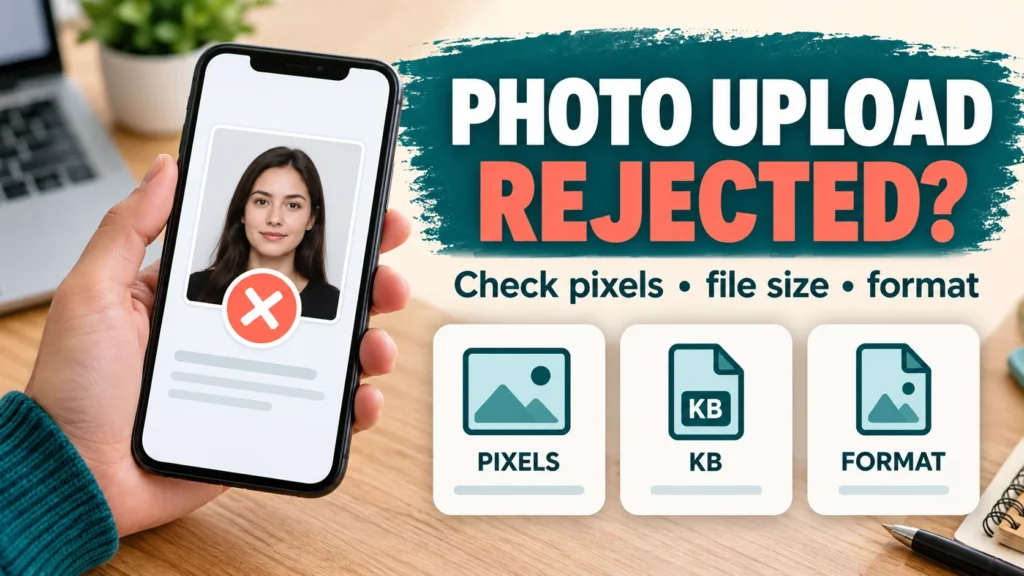
KB सही है, लेकिन फोटो फिर भी upload नहीं हो रही?
फॉर्म भरते समय फोटो का size कम कर लिया, फिर भी “invalid image” या “upload failed” आ रहा है। ऐसे में बार-बार compress करने से पहले error पढ़ें। KB सिर्फ फाइल का वजन बताता है। Pixels, असली format, फोटो का अनुपात और फॉर्म की अपनी शर्तें अलग हैं। गलत चीज सुधारते रहने से तस्वीर धुंधली होगी, समस्या जरूरी नहीं सुलझेगी।
पहले error और फॉर्म की शर्तें साथ रखें
जिस portal पर आवेदन कर रहे हैं, उसी के वर्तमान instructions खोलें। स्वीकार्य JPG/PNG format, चौड़ाई × ऊँचाई, न्यूनतम और अधिकतम file size अलग-अलग लिख लें। अगर चेहरे, background, तारीख या signature की शर्त है तो उसे भी देखें। किसी दूसरे फॉर्म की settings यहाँ लागू मानकर न चलें।
“File too large” और “invalid dimensions” अलग समस्याएँ हैं। “Session expired” का अर्थ भी फोटो की खराबी होना जरूरी नहीं। Error का exact text नोट करें; screenshot दूसरों को भेजें तो नाम, application number और निजी जानकारी छिपाएँ।
Pixels, KB और format की तीन अलग जाँच
मान लीजिए किसी काल्पनिक फॉर्म को 300×300 pixels, JPG और 30–50KB चाहिए। 300×300 की 28KB JPG dimensions में सही होगी, लेकिन न्यूनतम 30KB से छोटी है। 40KB की 600×400 फोटो वजन में सही होते हुए भी dimensions में गलत होगी। यह उदाहरण है, किसी परीक्षा की वास्तविक specification नहीं।
फोटो के pixels और file size जाँचें। केवल gallery में दिखाई दे रही तस्वीर या file name देखकर format सही न मानें। PNG के नाम का अंत .jpg कर देने से उसके अंदर का image encoding नहीं बदलता। वास्तविक conversion के लिए image format converter का उपयोग करें और बनी फाइल फिर जाँचें।
मोबाइल से सही फाइल कैसे तैयार और चुनें
- मूल फोटो की copy रखें। WhatsApp पर कई बार भेजी गई या screenshot वाली copy से शुरू करने के बजाय उपलब्ध साफ original लें।
- Photo Resize: Pixels और KB tool में JPG, PNG या WebP फोटो चुनें। माँगी गई width और height सही क्रम में भरें।
- पूरी फोटो रखने वाले विकल्प में खाली जगह आ सकती है। Centre crop किनारे काटता है। चेहरा, कान, सिर या जरूरी हिस्सा कटे तो crop वाला output स्वीकार न करें।
- Portal का स्वीकार्य format और maximum KB चुनें। परिणाम में dimensions, वास्तविक file size और preview देखें।
- फाइल डाउनलोड करें। Portal पर picker खुले तो Files/Downloads में नई file चुनें। पुरानी original, thumbnail या result का screenshot चुनने से फिर वही गलती हो सकती है।
- Upload preview आए तो उसे खोलें। सिर्फ green tick देखकर आगे न बढ़ें; फोटो सही दिशा और साफ दिख रही हो।
इस tool में 20 अक्टूबर 2026 को synthetic sample से 300×300 JPG डाउनलोड जाँचा गया: 28,947 bytes, यानी लगभग 28.27KB। यह एक test result है; हर फोटो का वजन और quality अलग होगी। यह उदाहरण किसी वास्तविक सरकारी portal की acceptance का प्रमाण नहीं है।
किस error पर कौन सा सुधार करें?
- File too large: पहले actual bytes देखें। Pixels पहले से सही हों तो image compressor में स्वीकार्य maximum के अंदर output बनाकर जाँचें।
- File too small: देखें क्या form minimum भी माँगता है। अधिक स्पष्ट original और कम compression से नया output बनाएँ। बेकार bytes जोड़कर validation पार करने की कोशिश उपयोगी फोटो की गारंटी नहीं देती।
- Invalid dimensions: width×height जाँचें। 300×400 और 400×300 एक नहीं हैं। केवल KB घटाने से dimensions नहीं सुधरते।
- Invalid format: वास्तविक format convert करें। अगर portal JPG माँगता है तो WebP छोटा होने के बावजूद स्वीकार नहीं होगा।
- Blurred photo/background issue: अधिक compression रोकें। जरूरत हो तो सही background में नया स्पष्ट फोटो लें। Size सही होना दृश्य शर्त पूरी होने के बराबर नहीं।
- Upload failed/session expired: पहले भरा आवेदन सुरक्षित करें। Portal की सूचना और browser permissions देखें; session ठीक करके एक बार फिर कोशिश करें। बार-बार फोटो बदलने से server की समस्या नहीं सुलझेगी।
PNG, खाली जगह और छोटे size की सीमा
PNG output में JPG/WebP जैसी lossy quality setting काम नहीं करती। इस tool में PNG निर्धारित सीमा से बड़ी हो तो error आएगा। Format बदलने की अनुमति हो तभी JPG/WebP चुनें। फॉर्म की अनिवार्य dimensions घटाकर केवल KB पूरा करना सही समाधान नहीं है।
सफेद padding से पूरी फोटो बच सकती है, लेकिन हर portal उसे स्वीकार करे यह तय नहीं। Portrait photo को square में बदलते समय फॉर्म का उदाहरण देखें। छोटी और धुंधली image को बड़ा करने से छूटा हुआ वास्तविक detail वापस नहीं आता।
अक्सर पूछे जाने वाले सवाल
क्या 50KB की हर फोटो हर फॉर्म में चलेगी?
नहीं। Format, pixels, minimum size और visual rules भी सही होने चाहिए।
क्या नाम बदलकर PNG को JPG बना सकते हैं?
नाम बदलना conversion नहीं है। JPG output बनाकर file checker से दोबारा देखें।
फोटो सही है, फिर भी upload बंद है तो?
Error और portal notice देखें। Session, browser permission या server समस्या हो सकती है। हेल्पडेस्क को error और समय बताएँ; password/OTP साझा न करें।
क्या DPI बदलने से pixels ठीक हो जाएँगे?
इन दोनों को एक न मानें। Portal pixels माँगता है तो उन्हीं dimensions को जाँचें; DPI की शर्त हो तो उसकी अलग जाँच करें।
हमारी सलाह और तकनीकी स्रोत
पहले error पहचानें, फिर एक setting बदलें और downloaded output जाँचें। मूल फोटो सुरक्षित रखें। हमारे photo tools processing browser में करते हैं; फिर भी निजी दस्तावेज किसी अनजान व्यक्ति या chat को भेजने से बचें।
तकनीकी संदर्भ: MDN: Canvas image export और quality; MDN: Image formats। आवेदन की वास्तविक शर्त के लिए संबंधित portal की मौजूदा official instructions ही अंतिम स्रोत हैं।
यह सामान्य troubleshooting guide है। किसी परीक्षा/portal की वर्तमान specification या upload स्वीकार होने की गारंटी नहीं है।