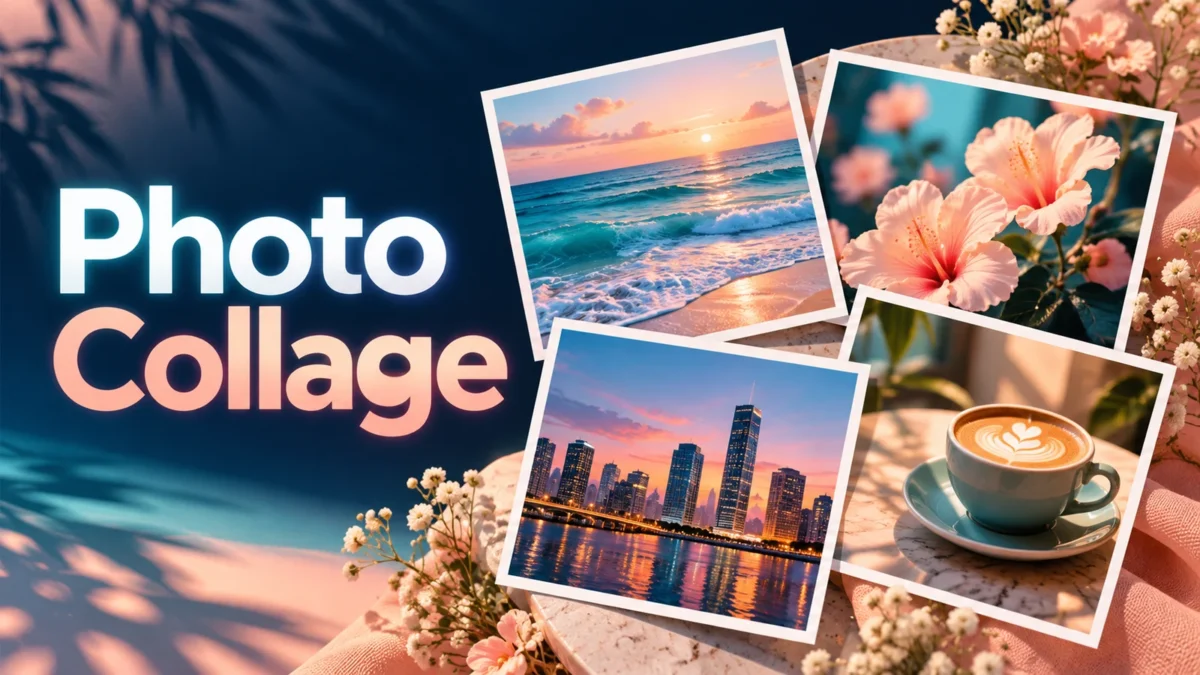
कई तस्वीरें मिलकर किसी दिन की कहानी दिखा सकती हैं। एक फोटो जगह बताती है, दूसरी कोई छोटा विवरण और तीसरी दोस्तों के साथ बिताया पल। इस Photo Collage टूल से दो से छह तस्वीरों को एक चौकोर या लंबवत PNG में रख सकते हैं। सभी तस्वीरों के बीच एक जैसा फासला और चुना हुआ पीछे का रंग रहेगा। अलग-अलग फोटो भेजने की जगह एक संक्षिप्त दृश्य बनाना हो तो यह तरीका काम आता है।
तस्वीरें, आकार, फासला और रंग आप चुनते हैं। टूल उन्हें तय ग्रिड में रखता है और डाउनलोड से पहले प्रीव्यू दिखाता है। यह अपने आप फोटो नहीं बनाता, स्टिकर नहीं खोजता और किसी सोशल खाते में पोस्ट नहीं करता। इसमें खींचकर हर तस्वीर की जगह बदलने वाला पूरा डिजाइन संपादक भी नहीं है। आपकी मौजूद तस्वीरों को साफ ढंग से जोड़ना इसका मुख्य काम है।
कोलाज कैसे बनाएँ
फाइल चयन में एक साथ दो से छह JPG, PNG या WebP तस्वीरें चुनें। चौकोर विकल्प में 1080 × 1080 और लंबवत विकल्प में 1080 × 1350 पिक्सेल का कैनवास मिलेगा। तय करें कि हर फोटो अपना पूरा खाना भरे या पूरी तस्वीर बिना कटे दिखे। फिर 0 से 40 पिक्सेल के बीच फासला रखें, पीछे का रंग चुनें और प्रीव्यू बनाएँ।
प्रीव्यू में क्रम, कटे किनारे और खाली जगह देखें। फोटो का क्रम फाइल चयन से लौटे क्रम जैसा रहता है। कुछ डिवाइस आपकी टैप करने की क्रम-श्रृंखला से अलग क्रम दे सकते हैं। यहाँ अलग reorder कंट्रोल नहीं है। जरूरत हो तो क्रम वाले नाम की कॉपियाँ चुनें या चयन दोबारा करें। नाम रखने के बाद भी अंतिम प्रीव्यू देखकर ही तय करें कि तस्वीरें सही जगह हैं।
विकल्प या फाइल बदलने पर पुराना परिणाम हट जाता है। उसके बाद नया प्रीव्यू बनाएँ और PNG डाउनलोड करें। गैलरी में फाइल खोलकर देखें कि छोटे चेहरे, फोटो का टेक्स्ट और मुख्य वस्तु सामान्य फोन आकार पर पहचान में आ रहे हैं। बड़ी स्रोत फोटो में पढ़ने योग्य बात भी छोटे खाने में अस्पष्ट हो सकती है। सिर्फ कंप्यूटर पर बड़े प्रीव्यू को देखकर अंतिम फैसला न करें।
तस्वीरें चुनने के व्यावहारिक उदाहरण
किसी घूमने के दिन का कोलाज बनाते समय जगह की चौड़ी फोटो, कोई नजदीकी विवरण और एक लंबवत चित्र साथ लें। तीन तस्वीरें एक पंक्ति में तीन खानों में लगती हैं; लंबवत फोटो इसमें अच्छी तरह बैठ सकती हैं। चार फोटो में दो पंक्तियाँ और दो कॉलम मिलेंगे। छह फोटो में तीन पंक्तियाँ होती हैं, इसलिए लंबवत कैनवास से हर खाने को ज्यादा ऊँचाई मिल सकती है।
पढ़ाई की परियोजना दिखानी हो तो छह लगभग समान स्क्रीनशॉट की जगह अलग-अलग चरण चुनें। किसी चित्र का शीर्षक या रेखाचित्र पूरा रखना जरूरी हो तो पूरी फोटो दिखाने वाला विकल्प बेहतर है। क्लब कार्यक्रम में लोगों, स्थान और गतिविधि का संतुलन रखें। तस्वीरों में पहचान पत्र, स्क्रीन, फोन नंबर या निजी सूचना भी हो सकती है। टूल उनकी पहचान नहीं करता; स्रोत और तैयार कोलाज की जाँच आपको करनी है।
ग्रिड और फोटो रखने का तरीका
दो फोटो दो कॉलम में लगती हैं। तीन फोटो तीन कॉलम में आती हैं। चार, पाँच या छह तस्वीरों के लिए दो कॉलम और जरूरत के अनुसार पंक्तियाँ बनती हैं। पाँच तस्वीरों में आखिरी फोटो अंतिम पंक्ति के बीच में रहती है। हर खाने का आकार समान रहता है। टूल किसी खास फोटो को अपने आप मुख्य या बड़ा चित्र नहीं चुनता।
“खाना भरें” विकल्प में फोटो बीच से कटती है, ताकि उपलब्ध आयत पूरा ढक जाए। फोटो और खाने का अनुपात अलग हो तो किनारों का कुछ हिस्सा बाहर रह सकता है। चेहरे या मुख्य वस्तु की पहचान करके crop आगे-पीछे नहीं किया जाता। सिर, नोट्स या जरूरी वस्तु कट जाए तो पूरी तस्वीर दिखाने वाला विकल्प चुनें। उसमें फोटो बिना काटे फिट होगी और आसपास पीछे का रंग दिखाई दे सकता है।
फासले में खानों के बीच की दूरी और बाहर की किनारी दोनों शामिल हैं। शून्य पर फोटो सटी रहेंगी और बाहरी मार्जिन नहीं होगा। ज्यादा फासले में रंग ज्यादा दिखेगा और फोटो की जगह कम होगी। पारदर्शी PNG या WebP के खाली हिस्से भी उसी रंग को दिखाते हैं। तैयार कैनवास में पूरा पीछे का रंग भरा होता है, इसलिए अंतिम कोलाज पारदर्शी कटआउट नहीं होगा।
फाइल सीमा और डाउनलोड की गुणवत्ता
हर इनपुट अधिकतम 25 MB का हो और खुलने के बाद 24 मेगापिक्सेल से बड़ा न हो। सभी चुनी फाइलों का कुल आकार 60 MB से ज्यादा नहीं होना चाहिए। ये अलग सीमाएँ हैं। छह फोटो अलग-अलग स्वीकार होने लायक हों, फिर भी कुल आकार की सीमा टूट सकती है। फोन में स्मृति कम हो तो छोटी उपयुक्त कॉपियाँ चुनना उपयोगी है।
डाउनलोड में एक PNG मिलती है। इसमें पूरा बना हुआ कोलाज एक स्थिर तस्वीर है। मूल फोटो की अलग ZIP, परतें या संपादन वाली परियोजना नहीं मिलती। तैयार पिक्सेल चुने कैनवास आकार के अनुसार तय हैं; बहुत बड़े इनपुट से कोलाज अपने आप बड़ा नहीं होता। PNG अगला हानिपूर्ण export नहीं जोड़ता, लेकिन फोटो को छोटे खानों में रखने से उसका दिखाई देने वाला विवरण कम हो सकता है।
छोटी या धुंधली फोटो को बड़ा रखने पर नया असली विवरण नहीं बनता। पुराने संदेश से मिली दबाई हुई तस्वीर के बजाय मूल फोटो चुनें, अगर उपलब्ध हो। साझा करने वाला ऐप बाद में फिर compression लगा सकता है। PNG बहुत बड़ी लगे तो अलग image compression टूल में छोटी कॉपी बनाएँ और दोनों की तुलना करें। मूल कोलाज को सुरक्षित रखें, ताकि अगली बार पहले से दबाई फाइल पर दोबारा काम न करना पड़े।
बड़ी स्रोत तस्वीर को layout बनाने से पहले अंदरूनी रूप से अधिकतम 1800 पिक्सेल लंबी भुजा वाली कॉपी में बदला जाता है। इससे सभी मूल बड़ी तस्वीरें एक साथ स्मृति में रखने की जरूरत घटती है। अंतिम कोलाज का आकार फिर भी चुने हुए 1080 पिक्सेल चौड़े कैनवास के अनुसार रहेगा। बारीक टेक्स्ट वाले स्रोत में परिणाम देखकर ही तय करें कि पठनीयता पर्याप्त है।
गोपनीयता और मोबाइल पर उपयोग
फोटो ब्राउज़र में पढ़ी जाती हैं और Canvas पर जोड़ी जाती हैं। इस टूल का कोड उन्हें अपलोड करके सर्वर पर एल्बम नहीं बनाता और layout का इतिहास नहीं रखता। पेज की विज्ञापन, विश्लेषण या सामान्य संसाधन वाली सुविधाएँ अलग नेटवर्क अनुरोध कर सकती हैं। पेज रीफ्रेश होने पर चयन और प्रीव्यू मिटते हैं, इसलिए पहले परिणाम सहेज लें। मूल फोटो अलग बनी रहती हैं।
नया Chrome, Edge, Firefox या Safari और JavaScript चाहिए। मोबाइल के फाइल चयन में कई फाइल चुनने का विकल्प होना चाहिए। सिर्फ एक फोटो चुनी दिखे तो चयन वापस खोलकर multiple selection इस्तेमाल करें। कुछ ऐप के अंदर का ब्राउज़र यह सुविधा सीमित कर सकता है। वहाँ सामान्य ब्राउज़र में पेज खोलें। सभी मोबाइल पर हर फाइल चयन और डाउनलोड तरीके की गारंटी नहीं दी जाती।
समस्या आए तो क्या देखें
HEIC, GIF एनीमेशन, PDF और वीडियो यहाँ स्वीकार नहीं हैं। सही JPG, PNG या WebP में बदलकर कोशिश करें। केवल फाइल का नाम बदलना conversion नहीं है। फोटो खराब हो या खुलने पर पिक्सेल सीमा टूटे तो काम रुक सकता है। उपयुक्त छोटी कॉपी बनाएँ। फोटो का क्रम गलत हो तो नया चयन करें; crop गलत लगे तो पूरी फोटो वाला विकल्प देखें। अलग सेटिंग का परिणाम देखने के लिए फिर प्रीव्यू बनाना जरूरी है।
संबंधित टूल और उपयोगी लेख
कोलाज में अपनी बनाई चित्रकारी जोड़नी हो तो दृश्य के निर्देश साफ लिखना सीखें। Gemini में चित्र के स्पष्ट निर्देश लिखें
अक्सर पूछे जाने वाले सवाल
कितनी फोटो जोड़ सकते हैं?
दो से छह फोटो चुन सकते हैं। हर फाइल अपनी सीमा के भीतर हो और उनका कुल आकार 60 MB से ज्यादा न हो। सिर्फ एक तस्वीर को कोलाज के इनपुट की तरह स्वीकार नहीं किया जाता।
डाउनलोड का आकार और फॉर्मेट क्या है?
1080 × 1080 या 1080 × 1350 पिक्सेल की एक PNG मिलेगी। सभी फोटो साथ जुड़ी रहेंगी। मूल फोटो का पैकेज, अलग परतें या बाद में बदलने वाली परियोजना फाइल नहीं मिलती।
किसी का सिर कट गया तो क्या करें?
खाना भरने वाला विकल्प बीच से crop करता है और चेहरा नहीं पहचानता। पूरी तस्वीर दिखाने का विकल्प चुनें। फोटो पूरी रहेगी, लेकिन खाने में रंग वाले खाली किनारे दिखाई दे सकते हैं।
क्या फोन पर तस्वीरों का क्रम बदल सकते हैं?
अलग क्रम बदलने वाला कंट्रोल नहीं है। फाइल चयन से आया क्रम इस्तेमाल होता है। प्रीव्यू देखें और जरूरत पर क्रम वाले नाम की स्रोत कॉपियाँ चुनकर फिर जाँचें।
क्या मेरी तस्वीरें वेबसाइट पर भेजी जाती हैं?
कोलाज बनाना स्थानीय है और टूल इनपुट अपलोड नहीं करता। पेज की अन्य सुविधाएँ नेटवर्क इस्तेमाल कर सकती हैं। बाद में फाइल को कहीं साझा करना आपका अलग निर्णय है।
कोलाज धुंधला या धीमा क्यों बन रहा है?
छोटी फोटो बढ़ने पर नरम दिख सकती है। बड़ी फाइलें खुलते समय ज्यादा स्मृति लेती हैं। उपयुक्त छोटी स्रोत कॉपियाँ लें, गैरजरूरी टैब बंद करें और डाउनलोड हुई PNG की गुणवत्ता जाँचें।