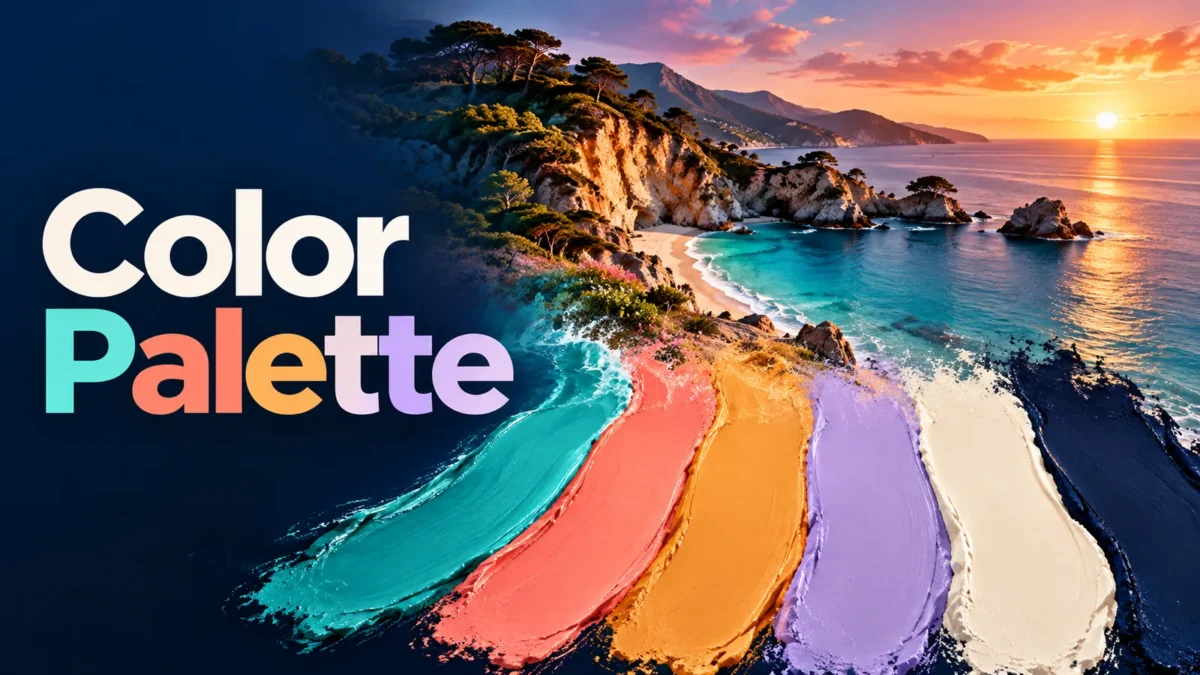
किसी फोटो के रंग पसंद आएँ तो उन्हें अगले पोस्टर, चित्र या सोशल थीम में इस्तेमाल करने की शुरुआत कर सकते हैं। यह टूल तस्वीर के दिखाई देने वाले रंगों का छोटा नमूना लेकर मिलते-जुलते रंगों के समूह बनाता है। परिणाम में चुने प्रमुख समूहों के HEX और RGB मान मिलते हैं। इन्हें कॉपी कर सकते हैं या रंगों की PNG शीट और JSON सूची डाउनलोड कर सकते हैं।
यह पूरी तस्वीर का अनुमानित सार है, हर पिक्सेल की सूची नहीं। किसी छोटी चमकीली वस्तु का रंग आपको बहुत जरूरी लग सकता है, लेकिन तस्वीर में उसका हिस्सा कम होने पर वह अंतिम पैलेट में न आए। रंगों को डिजाइन की शुरुआत समझें। मुख्य रंग, पीछे का रंग और टेक्स्ट का रंग अपने वास्तविक काम के हिसाब से चुनें। टूल वस्तुओं की पहचान या हर रंग के लिए तय उपयोग नहीं बताता।
फोटो से रंग कैसे निकालें
एक सही JPG, PNG या WebP चुनें और तीन, पाँच या छह रंगों का विकल्प लें। प्रीव्यू बनाने पर हर रंग का नमूना, HEX कोड और RGB संख्या दिखेगी। HEX कॉपी करने का बटन ब्राउज़र अनुमति मिलने पर कोड clipboard में रखता है। सुविधा न चले तो दिखाई दे रहा कोड चुनकर खुद कॉपी कर सकते हैं। इससे रंग निकालने का बाकी काम नहीं रुकता।
PNG डाउनलोड में स्रोत फोटो, रंगों की पट्टियाँ और उनके HEX नाम साथ मिलेंगे। JSON में रंगों के HEX और RGB मान वाली साधारण सूची रहती है। उसमें मूल फोटो या संपादन की पूरी परियोजना नहीं होती। नया स्रोत या रंगों की संख्या चुनने के बाद फिर प्रीव्यू बनाएँ। पुरानी कड़ियाँ और परिणाम हट जाते हैं, ताकि अलग फोटो के रंग गलती से इस्तेमाल न हों।
डिजाइन में उपयोग के उदाहरण
कॉलेज कार्यक्रम का पोस्टर बनाना हो तो स्थान की फोटो या अपनी चित्रकारी से पाँच रंग निकालें। उनमें से एक पीछे का रंग और एक मुख्य accent हो सकता है। लिखावट के लिए अलग साफ रंग चुनें। सभी लौटे रंग हल्के हों तो उनके बीच टेक्स्ट पढ़ना मुश्किल हो सकता है। टूल यह तय नहीं करता कि कौन-सा रंग किस पर लिखने के लिए पर्याप्त contrast देगा।
समुद्र की फोटो से हल्का रेत रंग और नीले रंग मिल सकते हैं। शहर की शाम में गहरे तटस्थ रंग और गर्म रोशनी के रंग उभर सकते हैं। सभी रंग बराबर मात्रा में इस्तेमाल करना जरूरी नहीं। छोटे खास फूल या कपड़े का रंग चाहिए तो स्रोत की एक अलग कॉपी उसी हिस्से के आसपास काटें और फिर रंग निकालें। यहाँ पिक्सेल पर क्लिक करके रंग लेने वाला eyedropper या वस्तु चुनने का ब्रश नहीं है।
फोटो थीम के लिए दो संदर्भ अलग-अलग निकालकर देखें। सिर्फ HEX की संख्या देखकर नहीं, अपनी तस्वीरों और लिखावट के साथ उनके रूप की तुलना करें। जिस तस्वीर में पीछे का दृश्य बहुत बड़ा है, उसका रंग समूहों पर असर करेगा। जरूरी हिस्से तक सीमित संदर्भ से अधिक काम का पैलेट मिल सकता है। मूल स्रोत को बिना बदले अलग कॉपी पर crop करना बेहतर रहेगा।
रंगों का अनुमान कैसे बनता है
पूरी फोटो 256 × 256 के पारदर्शी sampling कैनवास में बिना crop किए फिट होती है। फिट होने से बची पारदर्शी किनारियाँ काले रंग की तरह नहीं गिनी जातीं। जिन पिक्सेल का alpha 128 से कम है, उन्हें छोड़ दिया जाता है। बाकी रंग पहले मोटे RGB समूहों में रखे जाते हैं और फिर नजदीकी समूहों को मिलाकर प्रतिनिधि रंग निकाले जाते हैं। गणना कुछ बार सुधारी जाती है, ताकि हर समूह का औसत तय हो सके।
लौटा रंग किसी समूह का गोल किया गया औसत है। वह जरूरी नहीं कि स्रोत के किसी एक पिक्सेल से बिल्कुल मेल खाए। ज्यादा sampled पिक्सेल वाले समूह पहले दिखाए जाते हैं। गणना RGB दूरी पर होती है, इंसान की रंग पहचान का पूर्ण मॉडल नहीं है। छोटा नमूना बारीक अंतर कम कर सकता है। इसी कारण दूसरे संपादक समान फोटो से थोड़े अलग रंग निकाल सकते हैं।
चुनी संख्या अधिकतम लक्ष्य है। पूरी सपाट एकरंगी फोटो में एक ही उपयोगी रंग मिल सकता है। पर्याप्त अलग समूह न हों तो कम रंग लौटेंगे; खाली जगह भरने के लिए नए रंग नहीं गढ़े जाते। पूरी पारदर्शी फोटो में पर्याप्त अपारदर्शी पिक्सेल नहीं होंगे और संदेश आएगा। इसे डाउनलोड की खराबी या छिपे हुए अतिरिक्त रंग की समस्या न समझें।
HEX, RGB और डाउनलोड की जानकारी
छह अंकों वाला HEX कोड hash चिन्ह से शुरू होता है और लाल, हरे तथा नीले मान दिखाता है। RGB में उन्हीं गोल किए मानों को 0 से 255 के बीच तीन संख्याओं में लिखा जाता है। डिजाइन ऐप में HEX स्वीकार करने वाला रंग खाना हो तो कोड वहाँ डालें। JSON में हर HEX के साथ RGB की तीन संख्याएँ रहती हैं, जो छोटे डिजाइन या विकास संदर्भ के लिए काम आती हैं।
रंगों की शीट 1200 × 700 पिक्सेल की PNG होती है। ऊपर स्रोत फोटो और नीचे पट्टियाँ तथा कोड रहते हैं। यह देखने का संदर्भ है, छपाई का प्रमाण नहीं। स्क्रीन की सेटिंग, ब्राउज़र, फोटो का रंग प्रोफाइल और आसपास के रंग अनुभव बदल सकते हैं। यहाँ CMYK, Pantone मिलान, स्क्रीन calibration या किसी वास्तविक वस्तु का मापा हुआ वैज्ञानिक रंग नहीं मिलता।
सीमा, गोपनीयता और परेशानी का समाधान
इनपुट अधिकतम 25 MB का हो और खुलने के बाद 24 मेगापिक्सेल से ज्यादा न हो। JPG, PNG और WebP स्वीकार हैं। HEIC, RAW, SVG, वीडियो या GIF एनीमेशन इस सूची में नहीं हैं। पहले सही स्थिर फोटो में बदलें। सिर्फ नाम के आखिर का extension बदलना conversion नहीं होता। बाद का छोटा रंग नमूना हल्का है, लेकिन बहुत बड़ी स्रोत फोटो को खोलते समय स्मृति फिर भी लगती है।
फोटो पढ़ना और रंगों की गणना ब्राउज़र में होती है। इस टूल का कोड फोटो अपलोड नहीं करता, सर्वर पर पैलेट इतिहास नहीं रखता और रंग किसी डिजाइन खाते में नहीं भेजता। वेबसाइट के सामान्य विज्ञापन, विश्लेषण या संसाधन अलग नेटवर्क इस्तेमाल कर सकते हैं। पेज रीफ्रेश करने से पहले परिणाम डाउनलोड करें। JavaScript और फोटो खोलने की सुविधा वाले नए Chrome, Edge, Firefox या Safari में इस्तेमाल करें।
रंग गलत लगें तो पूरी स्रोत फोटो देखें। बड़ा बैकग्राउंड मुख्य विषय के छोटे रंग से अधिक असर डाल सकता है। काम के हिस्से की अलग crop कॉपी लें। बहुत नजदीकी रंग मिले हों तो कम संख्या चुनकर सरल पैलेट देखें। PNG शीट का टेक्स्ट छोटे प्रीव्यू में छोटा लगे तो डाउनलोड खोलकर मूल आकार पर पढ़ें। टूल अपने आप आपके डिजाइन का रंग संतुलन नहीं सुधारता।
संबंधित टूल और उपयोगी लेख
रंगों के संदर्भ के लिए नया चित्र बनाते समय विषय, प्रकाश और दृश्य का वर्णन साफ रखें। Gemini में चित्र के स्पष्ट निर्देश लिखें
अक्सर पूछे जाने वाले सवाल
क्या रंगों की फाइल डाउनलोड मिलती है?
हाँ। 1200 × 700 PNG शीट और HEX तथा RGB वाली JSON सूची मिलती है। JSON में मूल फोटो नहीं होती। वह रंगों का संदर्भ है, संपादन वाला पूरा डिजाइन दस्तावेज नहीं।
चुनी संख्या से कम रंग क्यों मिले?
सपाट या लगभग एकरंगी फोटो में कम अलग समूह हो सकते हैं। टूल केवल उपयोगी भरे समूह लौटाता है। तय संख्या पूरी करने के लिए काल्पनिक अतिरिक्त रंग नहीं जोड़ता।
क्या किसी खास वस्तु का बिल्कुल सही रंग निकलेगा?
पूरी sampled फोटो का सार निकलता है। खास वस्तु जरूरी हो तो अलग कॉपी उसके आसपास crop करें। परिणाम समूह का औसत है और किसी एक मूल पिक्सेल से अलग हो सकता है।
फोन पर कॉपी का बटन न चले तो क्या करें?
ब्राउज़र clipboard अनुमति सीमित कर सकता है। दिखाई दे रहा कोड खुद चुनकर कॉपी करें या JSON सहेजें। कॉपी बंद होने से पैलेट बनाना और डाउनलोड करना बंद नहीं होता।
क्या फोटो अपलोड होती है और पारदर्शिता का क्या होगा?
टूल स्थानीय काम करता है। Alpha 128 से कम वाले पिक्सेल नमूने से बाहर रहते हैं। PNG संदर्भ शीट में गहरा पीछे का रंग भरा है; वह पारदर्शी कटआउट नहीं है।
क्या ये रंग टेक्स्ट और छपाई के लिए पक्के सही हैं?
नहीं। तैयार डिजाइन में लिखावट का contrast अलग जाँचें। छपाई के लिए उपयुक्त रंग प्रक्रिया चाहिए। टूल पठनीयता का automatic परीक्षण या स्क्रीन से प्रिंट का calibrated मिलान नहीं करता।