फोटो को कागज के फ्रेम जैसा रूप दें
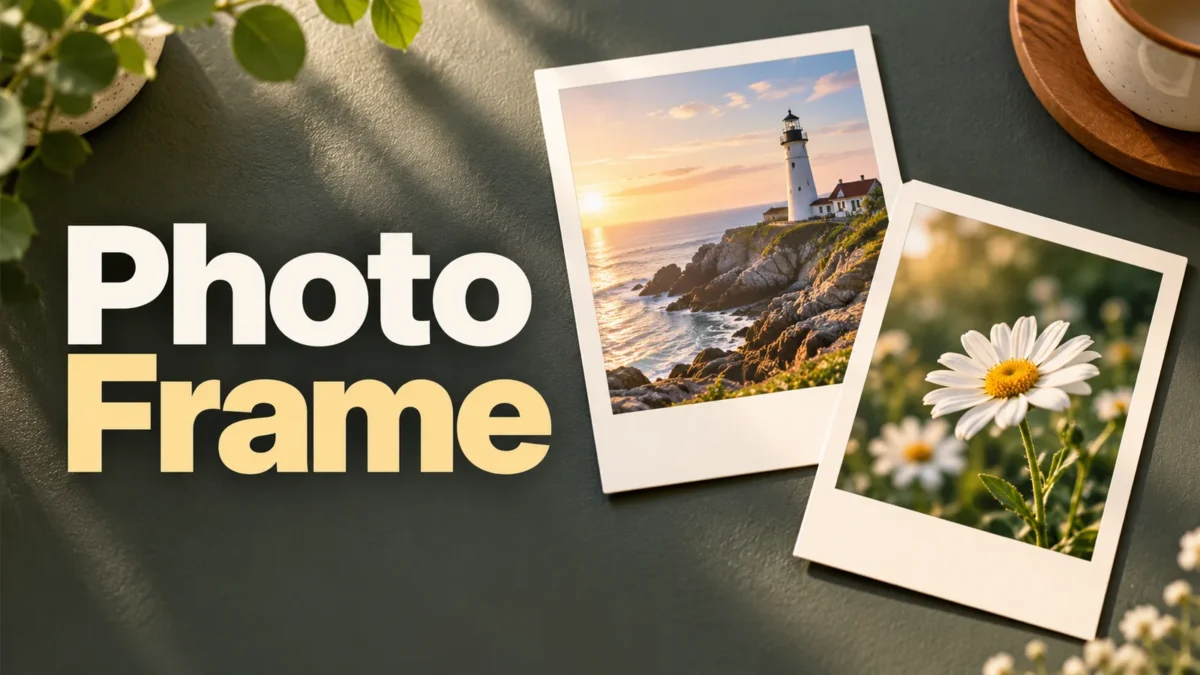
मोटी हल्की किनारी और नीचे छोटा कैप्शन किसी सामान्य फोटो को यादों के कार्ड जैसा बना सकते हैं। यह टूल एक तस्वीर को गर्म सफेद या क्रीम रंग के फ्रेम में रखता है और PNG बनाता है। आप तैयार चित्र डाउनलोड करके साझा कर सकते हैं या किसी दूसरे डिजाइन में लगा सकते हैं। यह डिजिटल सजावटी फ्रेम है, असली फोटो प्रिंट करने की सेवा नहीं।
फोटो के बीच का चौकोर हिस्सा लेने और पूरी तस्वीर रखने के अलग विकल्प हैं। समूह वाली चौड़ी फोटो या किनारे खड़े व्यक्ति के लिए यह फर्क जरूरी है। टूल चेहरा पहचानकर जगह नहीं बदलता, टेढ़ा क्षितिज सीधा नहीं करता और कटे हुए दृश्य का नया हिस्सा नहीं बनाता। इसलिए प्रीव्यू देखकर ही तय करें कि कौन सा विकल्प सही है।
कौन सी फोटो चुनें
JPEG, PNG या WebP फाइल चुनें। हर फोटो अधिकतम 25 MB और पढ़े जाने के बाद अधिकतम 2.4 करोड़ पिक्सेल की होनी चाहिए। HEIC, PDF, चलती GIF और वीडियो इस टूल के इनपुट नहीं हैं। दूसरे फॉर्मेट वाली फोटो को पहले सही तरीके से बदलें। नाम में .jpg जोड़ देने से भीतर का डेटा JPEG नहीं बन जाता।
बड़ी स्वीकार की गई फोटो की कार्यशील कॉपी की लंबी भुजा अधिकतम 1800 पिक्सेल रखी जाती है। अंतिम चित्र हमेशा 1000 × 1200 पिक्सेल होता है। बड़े मूल फोटो से अपने आप बड़ा आउटपुट नहीं मिलता। यह तैयारी काम के लिए बेवजह बहुत बड़ी फोटो रखने की जरूरत घटाती है, पर बेहद महीन विवरण थोड़ा नरम पड़ सकता है।
जहाँ संभव हो साफ मूल तस्वीर चुनें। बहुत छोटी फोटो फ्रेम भरने के लिए बड़ी हो सकती है, लेकिन उसका धुंधलापन खत्म नहीं होता। पहले से कई किनारों वाले स्क्रीनशॉट की जगह मूल फोटो बेहतर रहती है। मूल फाइल अलग सँभालें ताकि बदलाव करना हो तो बार-बार संपादित चित्र पर काम करने की जरूरत न पड़े।
फ्रेम बनाने का तरीका
फोटो चुनें और चाहें तो अधिकतम 60 यूनिकोड अक्षरों का कैप्शन लिखें। यहाँ गिनती कोडपॉइंट के हिसाब से है। साथ मिलकर दिखने वाले कुछ इमोजी या अक्षर एक से ज्यादा गिने जा सकते हैं। कैप्शन तीन पंक्तियों में न समाए तो उसे छोटा करने का संदेश आता है। थोड़ा सा संदर्भ देने वाला साफ वाक्य अक्सर लंबे विवरण से बेहतर दिखता है।
गर्म सफेद या क्रीम कागज चुनें। इससे आसपास का फ्रेम बदलता है, फोटो के रंग अपने आप नहीं बदलते। बीच का चौकोर हिस्सा लेने का विकल्प केंद्र में रखी चीज के लिए उपयोगी हो सकता है। पूरी फोटो का विकल्प सभी किनारे बचाता है; अनुपात अलग हो तो तस्वीर के भीतर की खाली जगह हल्के रंग से भरती है। फोटो खींचकर अनुपात नहीं बिगाड़ा जाता।
प्रीव्यू बनाकर तस्वीर की जगह, कैप्शन की पंक्तियाँ और किनारी देखें। फोटो की जगह 880 × 880 पिक्सेल है। ऊपर और दोनों तरफ बाहरी किनारी 60 पिक्सेल की रहती है। नीचे का हिस्सा कैप्शन के लिए है। फिर PNG डाउनलोड करें। सेटिंग बदलने पर पुराना डाउनलोड हटता है और नया प्रीव्यू बनाना पड़ता है।
कैप्शन और फोटो के उपयोगी उदाहरण
यात्रा की फोटो में जगह का नाम और छोटा संदर्भ काफी हो सकता है। जैसे किसी शांत रविवार या बारिश वाले दिन की याद लिखना। लंबी कहानी फोटो से ध्यान हटाती है और मोबाइल पर पढ़ने में छोटी दिख सकती है। कैप्शन में लिखी तारीख केवल आपका लिखा टेक्स्ट है; टूल उसे फाइल की जानकारी से मिलाकर फोटो लेने की तारीख साबित नहीं करता।
दोस्तों के समूह की फोटो में पूरी तस्वीर वाला विकल्प दोनों किनारों के लोगों को बचा सकता है। भीतर खाली पट्टी दिखे तो वह अनुपात बचाने का परिणाम है। बीच में रखे फूल या कॉफी के कप में चौकोर कट साफ दिख सकता है। इस संस्करण में फोटो को हाथ से इधर-उधर करने का नियंत्रण नहीं है। जरूरत पर स्रोत फोटो का बेहतर कट पहले तैयार करें।
यादों का कार्ड सार्वजनिक रूप से साझा करने से पहले उसमें दिखते फोन नंबर, पते या निजी दस्तावेज देखें। कैप्शन में भी ऐसी जानकारी न जोड़ें जिसे दिखाना नहीं चाहते। यह टूल निजी विवरण पहचानकर ढकता नहीं है। फ्रेम सजावटी है; उसके भीतर जो सामग्री है, उसकी साझा करने योग्य स्थिति आपको ही जाँचनी है।
गुणवत्ता और डाउनलोड की सीमाएँ
एक सपाट PNG मिलता है जिसमें फ्रेम, फोटो और टेक्स्ट चित्र के पिक्सेल बन जाते हैं। उसमें अलग संपादन योग्य परतें, पूरी मूल फोटो या परियोजना फाइल नहीं रहती। PNG एक्सपोर्ट में अतिरिक्त JPEG जैसा नुकसान वाला चरण नहीं जुड़ता, लेकिन पहले की संपीड़न या छोटे स्रोत में खोया विवरण वापस नहीं आता।
यह सजावटी फ्रेम असली फिल्म का रासायनिक प्रभाव नहीं बनाता। न बैकग्राउंड हटता है, न रोशनी ठीक होती है। कैप्शन के लिए डिवाइस में उपलब्ध सामान्य फॉन्ट इस्तेमाल होते हैं। हिंदी अक्षरों की बनावट, इमोजी और पंक्ति की चौड़ाई अलग डिवाइस पर बदल सकती है। जिस डिवाइस पर चित्र बना रहे हैं उसका प्रीव्यू उसी आउटपुट की सही जाँच है।
यहाँ आकार पिक्सेल में तय है, कागज पर छपने वाले निश्चित सेंटीमीटर में नहीं। प्रिंटर या फोटो सेवा अपनी स्केलिंग और कट लगाने की सेटिंग इस्तेमाल कर सकती है। छपवाने से पहले उस सेवा में पूरा फ्रेम देखें। अपने आप भरने या किनारे काटने वाला विकल्प चालू हो तो डिजिटल फ्रेम का कुछ हिस्सा प्रिंट से बाहर जा सकता है।
मोबाइल, गोपनीयता और दिक्कतें
इस टूल का कोड तस्वीर को ब्राउज़र में पढ़कर कैनवास पर बनाता है। चुनी मूल फोटो अपलोड नहीं होती और सर्वर पर संपादन इतिहास नहीं रखा जाता। वेबसाइट के सामान्य संसाधन, विज्ञापन या विश्लेषण जहाँ मौजूद हों, नेटवर्क इस्तेमाल कर सकते हैं। रीफ्रेश करने पर वर्तमान चयन हट जाता है, इसलिए तैयार चित्र खुद डाउनलोड करके रखें।
नया ब्राउज़र, कैनवास और JavaScript जरूरी हैं। मोबाइल पर छोटा दिखने वाला प्रीव्यू डाउनलोड का आकार नहीं बदलता; फाइल फिर भी 1000 × 1200 पिक्सेल की रहती है। फोटो न खुले तो वास्तविक फॉर्मेट और पिक्सेल आकार देखें तथा छोटी कॉपी आजमाएँ। टेक्स्ट में चौकोर खाली चिह्न दिखें तो सरल अक्षर या बेहतर फॉन्ट समर्थन वाला डिवाइस इस्तेमाल करें।
संबंधित टूल और उपयोगी लेख
नए चित्र बनाकर उन्हें फ्रेम में रखना चाहें तो दृश्य और रोशनी के निर्देश पहले स्पष्ट लिखें। Gemini में चित्र बनाने के स्पष्ट निर्देश
अक्सर पूछे जाने वाले सवाल
कौन से फोटो फॉर्मेट चलते हैं?
JPEG, PNG और WebP स्वीकार होते हैं। हर फाइल अधिकतम 25 MB और 2.4 करोड़ पढ़े गए पिक्सेल की रखें। दूसरे फॉर्मेट का असली कन्वर्जन जरूरी है; नाम बदलना पर्याप्त नहीं।
डाउनलोड का आकार क्या है?
PNG 1000 × 1200 पिक्सेल का होता है। उसके अंदर फोटो की जगह 880 × 880 पिक्सेल है और नीचे कैप्शन की जगह रहती है। मूल फोटो का आकार अंतिम कैनवास नहीं बदलता।
फोटो का कोई हिस्सा क्यों कट गया?
बीच वाला विकल्प चौकोर जगह भरते समय किनारे काटता है। पूरी तस्वीर रखने का विकल्प चुनें तो सभी हिस्से बच सकते हैं, लेकिन भीतर खाली किनारे दिखाई दे सकते हैं।
क्या फोन पर हिंदी कैप्शन लिख सकते हैं?
हाँ, निर्धारित सीमा के भीतर हिंदी कैप्शन लिख सकते हैं। डिवाइस के फॉन्ट और इमोजी समर्थन से रूप बदल सकता है। डाउनलोड से पहले अक्षर और पंक्तियाँ प्रीव्यू में पढ़ें।
क्या फोटो ऑनलाइन सुरक्षित रखी जाती है?
टूल चुनी फोटो अपलोड या ऑनलाइन परियोजना के रूप में नहीं रखता। सामान्य साइट संसाधन नेटवर्क इस्तेमाल कर सकते हैं। मूल फोटो और तैयार PNG अपनी तरफ सँभालकर रखें।
क्या बाद में परतें बदल सकते हैं?
डाउनलोड एक सपाट चित्र है, संपादन योग्य फ्रेम परियोजना नहीं। कैप्शन बदलना हो तो मूल फोटो से फिर बनाएँ। कागज पर छपवाते समय प्रिंटर की स्केलिंग अलग से जाँचें।