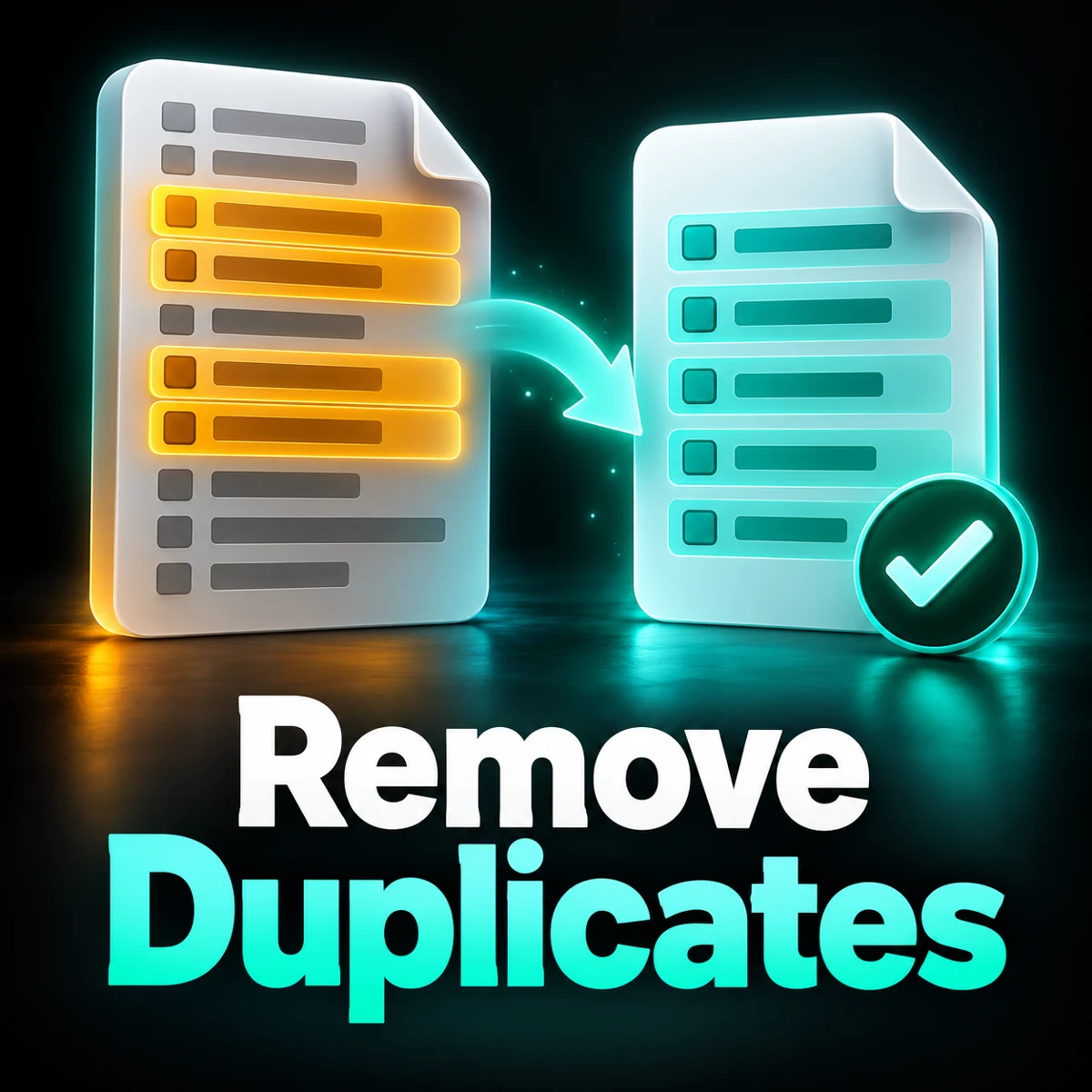
लिस्ट में एक ही नाम या लाइन बार-बार आ गई है? टेक्स्ट पेस्ट करें, दोहराव की गिनती देखें और हर लाइन की एक कॉपी रखें। चाहें तो सिर्फ दोहराई गई एंट्री या सिर्फ एक बार आई एंट्री भी निकाल सकते हैं।
दोहराई गई लाइनें खोजें और हटाएं
हर लाइन में एक आइटम पेस्ट करें। टेक्स्ट अपलोड नहीं होता; काम आपके ब्राउज़र में होता है।
दोहराई गई लाइनें और कुल बार आने की गिनती
डुप्लिकेट लाइन कैसे हटाएं?
- टेक्स्ट पेस्ट करें। हर नाम या आइटम अलग लाइन में रखें।
- जरूरत के हिसाब से स्पेस, बड़े-छोटे English अक्षर और खाली लाइन वाला विकल्प चुनें।
- दोहराई गई लाइनें खोजने का बटन दबाएं।
- अपना नतीजा चुनें, पढ़कर जांचें और कॉपी या TXT डाउनलोड करें।
तीनों नतीजों का फर्क समझें
- हर लाइन की एक कॉपी: सभी अलग एंट्री रखता है, उनकी अतिरिक्त कॉपी हटाता है।
- सिर्फ दोहराई गई लाइनें: जो एंट्री कम से कम दो बार आई हैं, उन्हें एक बार दिखाता है।
- सिर्फ एक बार आई लाइनें: दोहराई गई एंट्री की पहली कॉपी भी हटाकर बाकी रखता है।
नीचे गिनती में 3 × राम दिखे तो राम कुल तीन बार आया है। साफ लिस्ट में उसकी दो अतिरिक्त कॉपी हटेंगी।
एक आसान उदाहरण
पांच अलग लाइनों में राम, सीता, राम, गीता, सीता पेस्ट करें। साफ नतीजा राम, सीता, गीता होगा। दोहराई गई एंट्री राम और सीता हैं—दोनों दो-दो बार आए हैं। सिर्फ एक बार आने वाला नतीजा गीता है। पांच एंट्री से तीन अलग लाइनें बचती हैं, दो अतिरिक्त कॉपी हटती हैं।
किन कामों में उपयोग करें?
फाइलों के नाम, IDs, spreadsheet का एक कॉलम, keywords, URLs या एक जैसी पूरी log लाइनें साफ कर सकते हैं। पहली बार आने वाली एंट्री और उसका क्रम रहता है। IDs टेक्स्ट की तरह रहती हैं: 00123 और 123 अलग हैं और आगे के zero नहीं हटते।
विकल्प और सीमाएं
सामान्य तौर पर लाइन बिल्कुल समान होनी चाहिए। English के बड़े-छोटे अक्षर अलग माने जाते हैं। शुरू और आखिर के स्पेस तभी हटते हैं जब उनका विकल्प चालू करें। खाली लाइन सामान्य तौर पर हटती है। उसे रखने पर एक जैसी खाली लाइनें भी दूसरी एंट्री की तरह गिनी जाती हैं। बड़े-छोटे अक्षर एक मानने पर पहली कॉपी की spelling रहती है। बीच के स्पेस और विराम चिह्न फिर भी मायने रखते हैं। एक बार में 2 लाख characters तक रखें।
यह पूरी लाइन की तुलना करता है। एक वाक्य के अंदर दोहराए शब्द, एक ही बात अलग शब्दों में लिखना या CSV के अलग कॉलम पहचानना इसकी सुविधा नहीं है। मिलते-जुलते नाम एक व्यक्ति के हैं या नहीं, यह तय नहीं करता।
दोहराव पहचान में न आए तो?
फालतू स्पेस, बड़े-छोटे अक्षर और PDF से आए छिपे characters देखें। जरूरत हो तो स्पेस हटाने का विकल्प चालू करें। दिखने में समान लेकिन अलग Unicode वाली एंट्री अलग गिनी जा सकती हैं। URL में query string अलग हो तो वह अलग लाइन है। मूल लिस्ट बदलने से पहले नतीजा जांचें।
अक्सर पूछे जाने वाले सवाल
क्या लिस्ट का पुराना क्रम बना रहेगा?
हां। हर लाइन की पहली कॉपी अपने क्रम में रहती है। टूल लिस्ट को sort नहीं करता।
किस नाम की कितनी कॉपी है, कैसे देखें?
खोजने का बटन दबाएं और नीचे दोहराई गई लाइनों की गिनती देखें। उसमें पहली बार आने वाली कॉपी भी शामिल है।
दोहराए नाम की सारी कॉपी हटा सकते हैं?
हां। सिर्फ वे लाइनें जो एक बार आई हैं वाला नतीजा चुनें। इससे दोहराई गई एंट्री की पहली और बाद की सारी कॉपी हटेंगी।
क्या हिंदी और emoji चलेगा?
हां। हिंदी और emoji टेक्स्ट की तरह रहते हैं। अलग Unicode वाली spelling अलग गिनी जा सकती है।
Excel या Google Sheets से पेस्ट कर सकते हैं?
हां, एक कॉलम कॉपी करके पेस्ट करें। Spreadsheet फाइल अपलोड करने की सुविधा नहीं है।
Apple और apple एक माने जाएंगे?
सामान्य तौर पर अलग हैं। English के बड़े-छोटे अक्षर एक मानने का विकल्प चालू करें तो मिल जाएंगे।
क्या मेरा टेक्स्ट अपलोड होगा?
नहीं। दोहराव खोजने का काम इसी ब्राउज़र में होता है। पेज छोड़ने से पहले नतीजा कॉपी या डाउनलोड कर लें।
संबंधित टूल
दो अलग लिस्ट में common और गायब नाम देखने के लिए दो लिस्ट की तुलना करें। PDF से आई लाइनें टूटी हों तो पहले PDF वाला टेक्स्ट साफ करें। सभी टूल देखें।