डाउनलोड की मूवी में आवाज नहीं आ रही? पहले यह छोटा टेस्ट करें
वीडियो साफ चल रहा है, लेकिन आवाज नहीं है। मन में आता है कि फाइल खराब है या फोन अब यह मूवी नहीं चला सकता। दोनों निष्कर्ष जल्दी हो सकते हैं। कभी media volume कम होता है, कभी आवाज Bluetooth पर जा रही होती है और कभी selected audio track या codec की compatibility अटकती है। सही क्रम से जाँच करें।
सबसे पहले उसी फोन पर कोई परिचित local वीडियो या गाना चलाएँ। उसमें भी आवाज नहीं हो तो पहले volume, output और device की समस्या देखें। बाकी फाइलें सही चलती हों और केवल एक वीडियो चुप हो, तब उस फाइल के audio tracks और player की क्षमता देखना ज्यादा उपयोगी होगा।
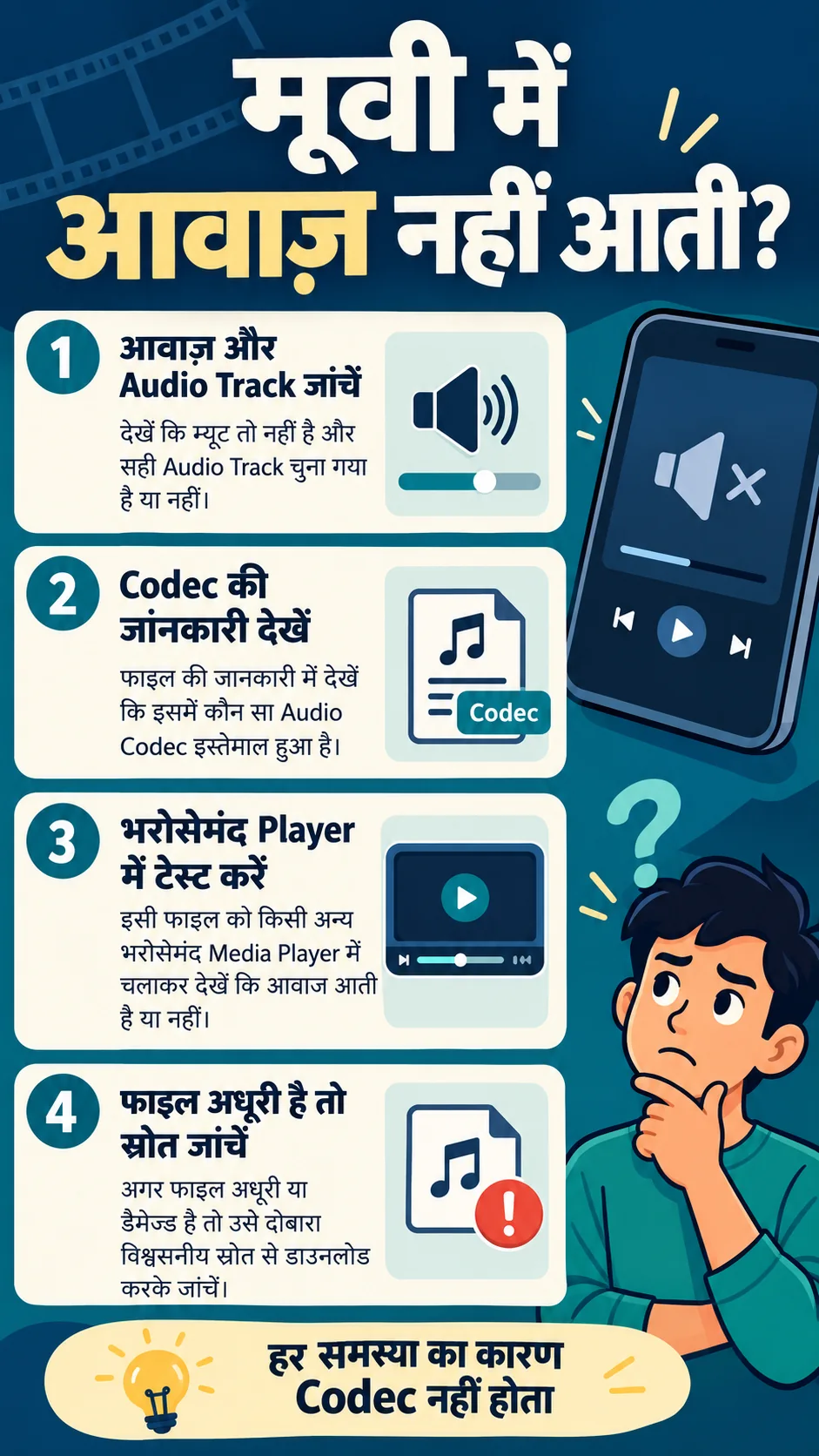
Media volume, Bluetooth और चुना हुआ audio track देखें
फोन में ringtone volume बढ़ाने से media की आवाज बढ़ना जरूरी नहीं। वीडियो चलाते समय media volume देखें और player का mute चिन्ह जाँचें। Bluetooth earphones, कार या speaker से connection है तो आवाज वहाँ जा सकती है। परीक्षण के लिए सही output चुनें या उस connection को अलग करके देखें।
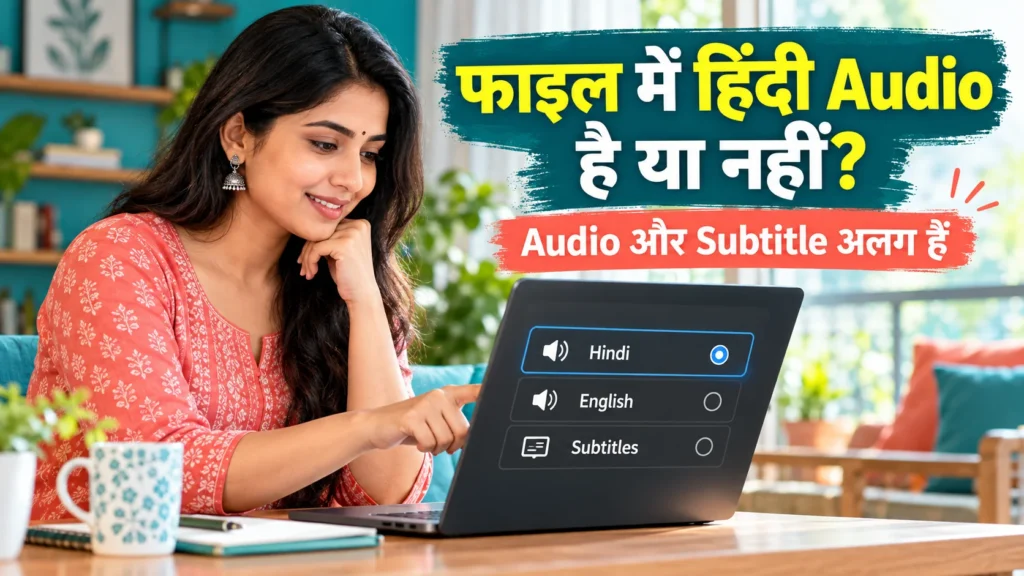
इसके बाद player के Audio/Audio Track विकल्प में उपलब्ध tracks देखें। किसी track को disabled किया हो या अलग track चुना हो तो उसे बदलकर सुनें। सभी tracks में एक ही codec होना जरूरी नहीं। एक track चलता हो और दूसरा नहीं, तो यही फर्क अगले कदम में काम आएगा।
एक छोटा record रखें: किस file में, किस player में, किस track पर और किस output पर समस्या आई। यही चार बातें आगे support लेने पर “सब खराब है” से ज्यादा उपयोगी जानकारी देती हैं। शुरू में सारे app settings reset न करें; पहले बदली हुई setting को पहचानें।
MKV/MP4 और audio codec एक चीज नहीं हैं
MKV और MP4 container हैं—उन्हें अलग-अलग streams रखने वाले डिब्बे की तरह समझें। अंदर का video और audio अलग encoding में हो सकता है। File extension देखकर यह तय नहीं हो जाता कि आवाज का codec क्या है या आपका player हर track चला पाएगा। MDN की container guide इस फर्क को समझाती है।
AAC, AC-3, E-AC-3 और DTS जैसे नाम audio format/codec के संदर्भ में दिख सकते हैं। Audio support device, operating system, player और output setup के अनुसार बदलता है। केवल “MP4 सबमें चलता है” या “MKV कभी नहीं चलता” वाला नियम सही troubleshooting नहीं है। Audio codec की तकनीकी guide देखें।
| रिपोर्ट में मिला शब्द | क्या समझें | अगला कदम |
|---|---|---|
| Container: Matroska/MKV | फाइल का container | अंदर audio format देखें |
| Audio: E-AC-3 | आवाज की encoding का संकेत | player/output support जाँचें |
| Audio tracks: 2 | दो audio streams पहचानी गईं | दूसरे track को सुनकर टेस्ट करें |
| Audio track नहीं मिला | parser ने audio नहीं पहचाना | सीमाएँ और स्रोत फाइल भी देखें |
फाइल के अंदर की जानकारी बिना upload कैसे देखें?
हमारा Video & Audio Compatibility Checker local file से उपलब्ध container, duration, video/audio formats और tracks की जानकारी पढ़ता है। समर्थित tags हों तो language, channel count और bitrate भी दिख सकते हैं। फाइल चुनें, “जानकारी जांचें” दबाएँ और Audio Tracks वाला भाग पढ़ें।
अपनी वीडियो फाइल के Codec और Audio Tracks जांचें
उदाहरण के लिए रिपोर्ट में Audio 1 — AAC, Audio 2 — E-AC-3 आ सकता है। यह सिर्फ format का अंतर बताता है; दूसरे track में हिंदी जरूर होगी, ऐसा नहीं। भाषा का tag अलग देखें और player में सुनकर पुष्टि करें। Tag खाली हो तो filename से भाषा अनुमान नहीं लगाई जाती।
Tool के browser hints metadata के साथ दिया सामान्य संकेत हैं। वे उसी browser की media-type reporting पर आधारित हैं, आपके TV की पूरी capabilities पर नहीं। फाइल के हर हिस्से का सफल decode या audible sound यहाँ प्रमाणित नहीं होता। Report जरूरत हो तो copy या JSON में लें, निजी filename/tags साझा करने से पहले देखें।
दूसरे भरोसेमंद player में उसी फाइल का परीक्षण करें
एक भरोसेमंद, updated player में ठीक वही file खोलकर देखें। VLC जैसे player में multi-track चयन उपलब्ध है; VLC की official video-player guide से Audio Track का तरीका देखें। App केवल आधिकारिक store या project की website से लें। Codec error देखकर अनजान APK install न करें।
दूसरे player में आवाज आए तो पता चलता है कि व्यवहार बदल रहा है; इससे अकेले यह तय नहीं हो जाता कि पहले player का कौन सा component दोषी है। दोनों जगह codec, selected track और output लिखकर तुलना करें। App version अलग हो तो note में वह भी रखें।
TV/HDMI या receiver में समस्या हो और फोन पर आवाज आती हो तो audio output settings भी महत्वपूर्ण हैं। Digital passthrough का व्यवहार अलग हो सकता है। VLC की audio settings guide पढ़ें और device manual से supported settings मिलाएँ। किसी एक setting को सभी फोन/TV का universal fix न मानें।
Audio track नहीं मिला, या सिर्फ कुछ जगह आवाज गायब है?
रिपोर्ट में audio track न मिले तो तीन संभावनाएँ अलग रखें: फाइल वास्तव में silent है, media संरचना अधूरी/क्षतिग्रस्त है, या parser उसे पूरा नहीं समझ सका। Tool का सीमित पढ़ना हर खराब फाइल की निश्चित जाँच नहीं है। उसी file को दूसरे trusted player या desktop MediaInfo में भी जाँच सकते हैं।
यदि शुरू में आवाज आए और बाद में बंद हो, तो उस timestamp को लिखें। डाउनलोड/कॉपी पूरी हुई या नहीं, और source पर उपलब्ध size/length से आपकी copy मेल खाती है या नहीं, जाँचें। अपनी या अनुमति से प्राप्त मूल file की सही copy लें; मूल फाइल पर overwrite करके बार-बार conversion न करें।
FACT: सिर्फ `.mkv` का नाम `.mp4` करने से अंदर का codec नहीं बदलता। बिना audio वाली file में “volume booster” उपलब्ध नहीं रही आवाज पैदा नहीं कर सकता।
Advice: conversion कब सोचें और कौन सी जानकारी संभालें?
पहले track selection, output और दूसरे player का test करें। जरूरत हो तो device के official supported-formats से codec, channel layout और resolution मिलाएँ। केवल container बदलना और audio/video को दोबारा encode करना अलग प्रक्रियाएँ हैं; किसी converter का नाम पढ़कर उसके output की गारंटी न मानें।
Conversion जरूरी लगे तो अपनी फाइल की अलग copy पर छोटा sample test करें। उसके बाद duration, audio sync, language tracks और subtitles जाँचें। Encoding से गुणवत्ता घट सकती है और कुछ tracks हट सकते हैं। जो converter browser पहले decode ही नहीं कर सकता, उससे उसी unsupported file को ठीक करने का वादा नहीं किया जा सकता।
Support को देने के लिए container, video format, audio format, channels, player version, device और problem timestamp काफी उपयोगी हैं। भाषा पहचानने के लिए फाइल में हिंदी audio है या सिर्फ subtitle वाली गाइड पढ़ें। Subtitle timing अलग समस्या हो तो Subtitle Timing Fixer इस्तेमाल करें।
FAQ — अक्सर पूछे जाने वाले सवाल
MKV no sound Android का मतलब हमेशा codec error है?
नहीं। Volume, output device, selected track, file damage या player behavior भी कारण हो सकते हैं।
EAC3 audio not supported आए तो क्या करूँ?
पहले track और output देखें, file की codec जानकारी लें, फिर updated trusted player और device support मिलाएँ। अनजान codec APK न लें।
क्या यह tool वीडियो चला कर आवाज सुनता है?
नहीं। यह metadata और सामान्य browser hints दिखाता है। Audible playback की जाँच player में करें।
Audio track नहीं मिला तो file जरूर silent है?
जरूरी नहीं। अधूरी file या parsing सीमा भी कारण हो सकती है। दूसरी जाँच उपयोगी है।
क्या file extension बदलने से आवाज आ जाएगी?
नाम बदलना encoding बदलना नहीं है। जरूरत पड़ने पर सही supported conversion अलग प्रक्रिया है।
आधिकारिक/तकनीकी स्रोत: MDN containers, MDN audio codecs, MediaInfo, VLC track selection और VLC audio output। जाँच: 14 अक्टूबर 2026।
सामान्य troubleshooting guide। Tool repair, dubbing या किसी भी device पर playback की गारंटी नहीं देता।