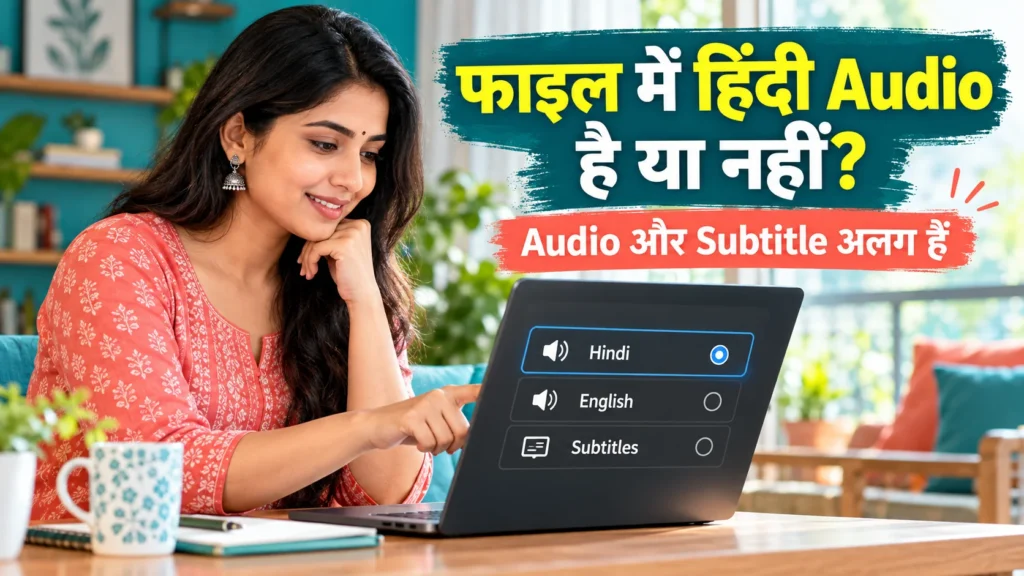
फाइल में हिंदी audio है या सिर्फ subtitle? दोनों अलग पहचानें
फाइल के नाम में “Hindi”, “Dual Audio” या “Multi” लिखा है, फिर भी आवाज इंग्लिश में आती है। कभी हिंदी में केवल नीचे शब्द दिखाई देते हैं। इसका मतलब यह नहीं कि आपका player जरूर खराब है। पहले समझें कि फाइल में कितने audio tracks हैं, कौन सा track चुना गया है और हिंदी वाला label आवाज पर है या subtitle पर।
सबसे भरोसेमंद तरीका दो हिस्सों में है: उपलब्ध track metadata पढ़ें और player में संबंधित audio सुनें। Filename अकेले प्रमाण नहीं है। हमारी local checker सुविधा label का संकेत देती है; वह आवाज पहचानकर भाषा का नया दावा नहीं बनाती। गलत या अधूरे tags वाली file में सुनकर पुष्टि करना जरूरी है।
Audio track, subtitle और dubbing में फर्क
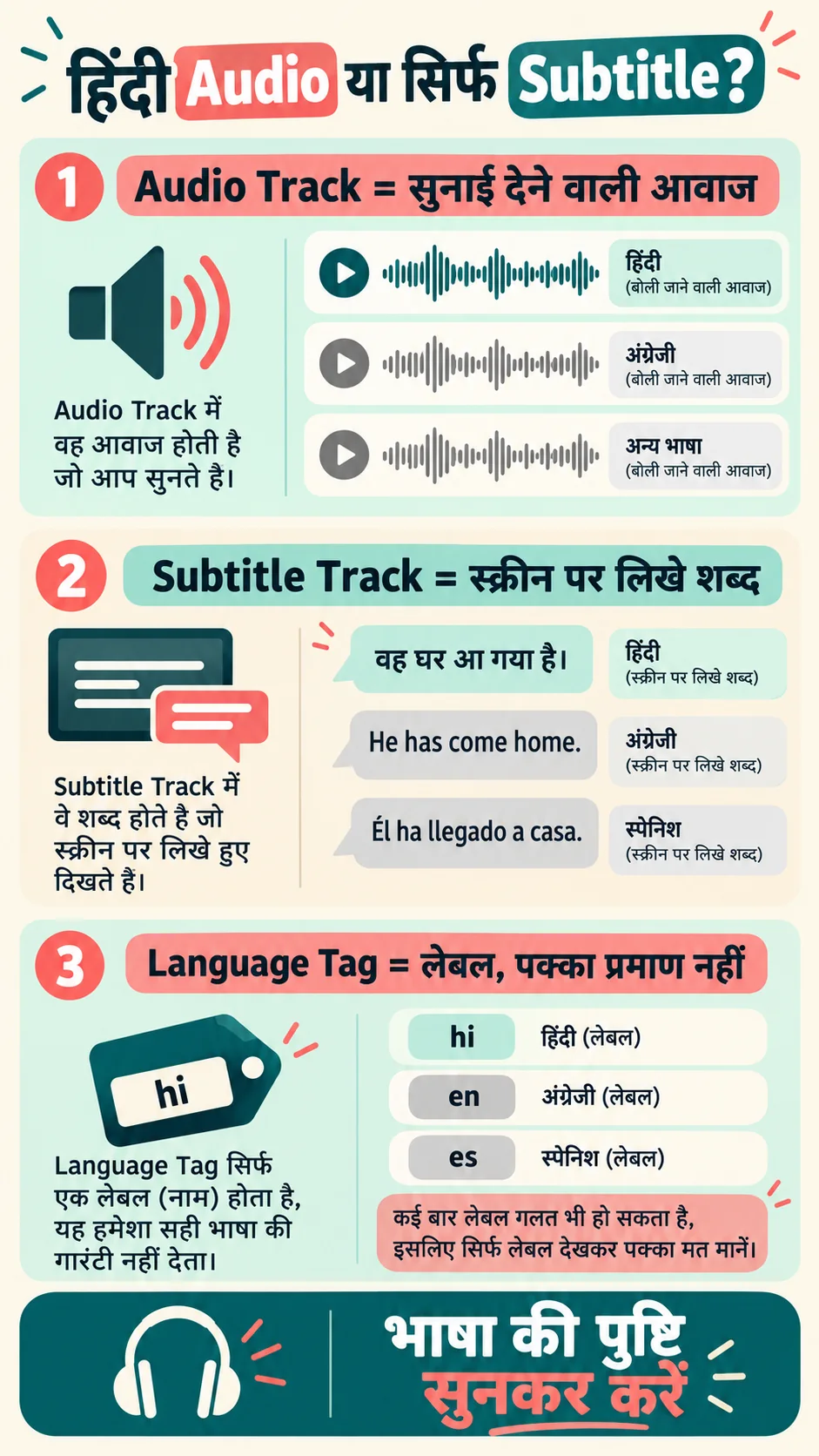
Audio track वह stream है जिससे बोलचाल, संगीत और अन्य आवाज आती है। Subtitle track स्क्रीन पर लिखे शब्द दिखाता है। हिंदी subtitle होने से हिंदी dubbing नहीं बन जाती। दो audio tracks होने से यह भी तय नहीं होता कि उनमें से एक हिंदी है—वे एक ही भाषा के अलग संस्करण भी हो सकते हैं।
| क्या मिला? | क्या अर्थ है? | क्या निष्कर्ष नहीं निकालें |
|---|---|---|
| Audio language: Hindi | Audio stream पर हिंदी का tag | बिना सुने भाषा प्रमाणित है |
| Text language: Hindi | Subtitle stream पर हिंदी का tag | हिंदी dubbed audio मौजूद है |
| Audio tracks: 2 | दो audio streams मिलीं | हर बार हिंदी + इंग्लिश हैं |
| Title: Hindi | Track के नाम में हिंदी लिखा है | नाम निश्चित रूप से सही है |
Dubbing एक अलग audio recording है। किसी text subtitle को Audio menu में चुनने से वह spoken dubbing नहीं बनेगा। Film के साथ audio description या commentary track भी हो सकता है; उपलब्ध नाम और सुनाई देने वाली सामग्री दोनों देखें।
Local फाइल के tracks कैसे जाँचें?
Video & Audio Compatibility Checker में अपना वीडियो चुनें। Audio Tracks और Subtitle Tracks अलग भागों में दिखेंगे। उपलब्ध होने पर codec, language tag, track title और Default/Forced जैसे metadata भी मिलते हैं। Video Tracks वाला भाग picture stream की जानकारी देता है।
फाइल में Audio और Subtitle Tracks अलग-अलग देखें
मिसाल के लिए Audio 1 पर English, Audio 2 पर Hindi और Subtitle 1 पर Hindi दिख सकता है। Player में दूसरे audio track को चुनकर सुनें। लेकिन “Audio 2 हमेशा हिंदी होगा” नियम न बनाएं; दूसरी file में यही क्रम अलग हो सकता है।
Report में Hindi tag न मिले तो tool “नहीं मिला” कहेगा, “हिंदी आवाज है ही नहीं” नहीं। बिना tag की audio हिंदी हो सकती है। Tool किसी soundtrack को पूरा सुनता या speech recognition नहीं चलाता। MediaInfo project उपलब्ध technical/tag data दिखाने के उद्देश्य को समझाता है।
Player में भाषा कैसे बदलें और पुष्टि कैसे करें?
ऐसा trusted player इस्तेमाल करें जिसमें audio-track selection हो। VLC Android के video-player controls में Audio/Subtitle से उपलब्ध tracks चुन सकते हैं। VLC की official guide देखें; menu और icon app version के अनुसार बदल सकते हैं। “Subtitles” खोलकर भाषा चुनना audio language बदलने के बराबर नहीं है।
हर उपलब्ध audio stream को थोड़ी देर सुनें और एक dialog वाला timestamp तुलना के लिए रखें। केवल intro music सुनकर भाषा तय न करें। कुछ हिस्से जानबूझकर दूसरी भाषा में हो सकते हैं। इसलिए अलग दो-तीन संवाद वाले हिस्सों का छोटा परीक्षण उपयोगी है।
हिंदी tag वाला track चुप हो, लेकिन इंग्लिश चले, तो अलग codec या player/output की समस्या संभव है। हमारे वीडियो चलता है लेकिन आवाज नहीं आती वाले लेख से क्रमवार जाँच करें। Track label और successful playback दो अलग बातें हैं।
Language tag खाली या गलत हो तो क्या करें?
Language tag और track title metadata हैं। कोई व्यक्ति file बनाते समय उन्हें गलत भर सकता है या छोड़ सकता है। एक जगह `hi`, दूसरी जगह `hin` जैसे codes दिख सकते हैं; software उन्हें readable name में बदल सकता है। खाली tag का अर्थ अनिवार्य रूप से English नहीं है।
दो tracks के नाम “Hindi” हों लेकिन दोनों अलग सामग्री बजाएँ तो सुनकर पहचानें और अपनी note में वास्तविक चयन लिखें। Original file बदले बिना player की track choice रखने का विकल्प हो तो उसका उपयोग करें। Global preference लगाने से अगली हर file का सही track अपने आप मिल जाएगा, इसकी गारंटी नहीं।
FACT: दो tracks का count भाषाओं की count नहीं है। Default flag शुरुआती चयन का संकेत है, भाषा की गुणवत्ता या सही dubbing का प्रमाण नहीं।
Embedded, external और burnt-in subtitle का फर्क
Embedded subtitle उसी media container में अलग track होता है। External subtitle अलग `.srt`, `.vtt` या दूसरे समर्थित file में हो सकता है। Burnt-in text picture के pixels का हिस्सा है; वह अलग selectable subtitle stream की तरह नहीं मिलता। इसी कारण checker में “subtitle नहीं मिला” होने पर भी स्क्रीन पर शब्द दिख सकते हैं।
External subtitle उसी video version, duration और timing से मेल खाता हो, यह जाँचें। केवल filename मिलना पर्याप्त नहीं। शुरुआती और बाद के scene में timing देखें; कटे हुए scene या अलग edit होने पर लगातार gap बढ़ सकता है। Personal subtitle copy में परिवर्तन करें, मूल source अलग रखें।
समय का छोटा offset या drift हो तो Subtitle Timing Fixer मदद कर सकता है। यह spoken audio translate या dubbing नहीं करता। Subtitle बदलने से video file में गायब हिंदी soundtrack नहीं जुड़ती।
Advice: सही version चुनें और report साफ तरीके से साझा करें
अपनी या अनुमति से मिली file लेते समय source में उपलब्ध audio-language और subtitle विवरण देखें। Local playback से पहले थोड़ी file जाँच लेना लंबी movie के बीच में language की परेशानी खोजने से आसान है। केवल नाम या thumbnail के marketing शब्दों पर भरोसा न करें।
रिपोर्ट साझा करनी हो तो filename, title, creator/date या अन्य निजी metadata पहले पढ़ें। पूरे वीडियो को support chat पर upload करना हमेशा जरूरी नहीं; track list का relevant हिस्सा काफी हो सकता है। “Tag मिला”, “सुनकर पुष्टि हुई” और “यह track नहीं बज रहा”—इन तीन स्थितियों को अलग लिखें।
सही Hindi soundtrack source में उपलब्ध ही न हो, तो inspector उसे बना नहीं सकता। उपयुक्त licensed/authorised version या उपलब्ध subtitle विकल्प देखें। किसी app में subtitle चुनने से पूरी dubbing मिलने का झूठा वादा नहीं करेंगे।
FAQ — अक्सर पूछे जाने वाले सवाल
Dual audio का मतलब Hindi और English ही होता है?
नहीं। केवल दो audio tracks हो सकते हैं; उनकी भाषा और सामग्री अलग से पहचानें।
Hindi subtitle दिख रहा है, audio क्यों English है?
Subtitle और audio अलग streams हैं। उपलब्ध हिंदी audio track हो तो Audio menu से चुनें।
Hindi tag नहीं है तो हिंदी audio नहीं होगी?
जरूरी नहीं। Unlabelled track सुनकर पुष्टि करें।
क्या tool soundtrack सुनकर भाषा पहचानता है?
नहीं। यह available tags पढ़ता है; speech-language detection नहीं करता।
Subtitle track नहीं मिला, लेकिन शब्द दिखते हैं क्यों?
वे burnt-in text हो सकते हैं या external subtitle से आ रहे हों। वे file के embedded track count में नहीं आते।
स्रोत: MediaInfo, MediaInfo fields, VLC audio/subtitle selection और MDN containers। जाँच: 14 अक्टूबर 2026।
सामान्य जानकारी। Metadata भाषा या हर player में playback का निश्चित प्रमाण नहीं है।