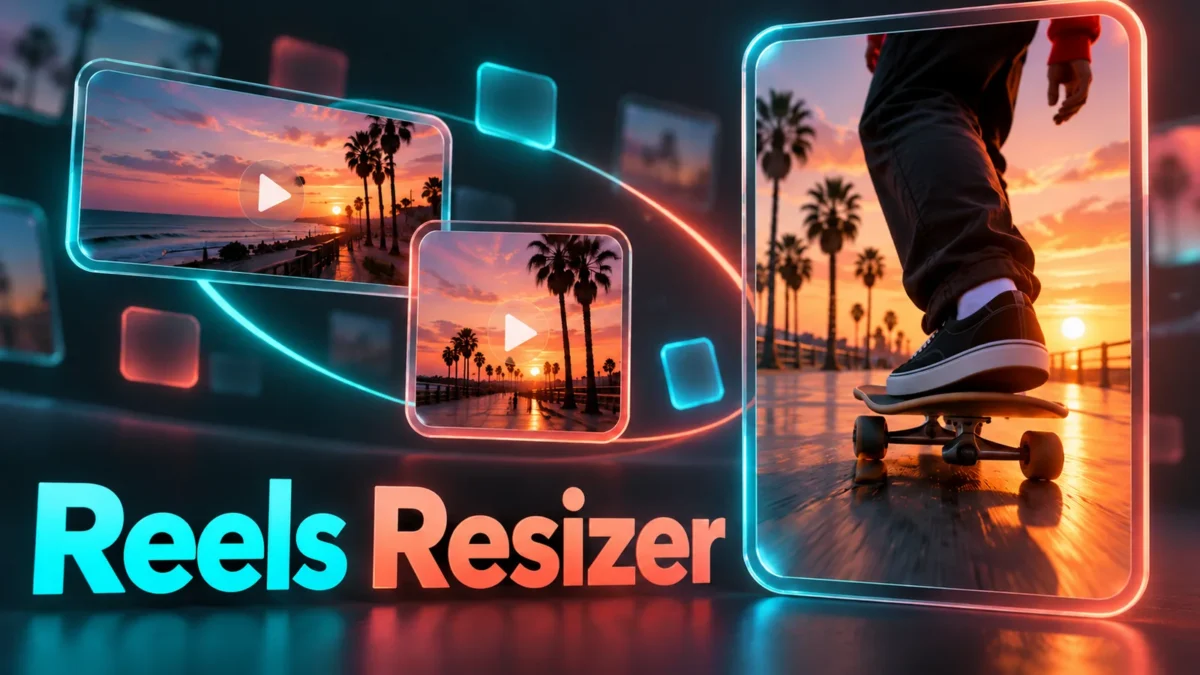
वीडियो को रील के आकार में रखें
चौड़ा वीडियो लंबवत रील में लगाने पर अक्सर मुख्य व्यक्ति कट जाता है या तस्वीर खिंची हुई दिखती है। इस टूल में आप पूरा दृश्य खाली किनारों के साथ रख सकते हैं, या बीच का हिस्सा लेकर नया फ्रेम भर सकते हैं। दोनों तरीकों में फर्क समझकर चुनें और तैयार वीडियो शुरू से अंत तक देखें। पहले दृश्य में सही दिखने वाला कट बाद के दृश्य में किसी जरूरी हिस्से को हटा सकता है।
यह छोटे वीडियो के लिए ब्राउज़र में काम करने वाला आकार बदलने का टूल है। आप फ्रेम का आकार, खाली किनारों का रंग और आवाज रखने का विकल्प चुनते हैं। इसका आउटपुट WebM वीडियो होता है। यह धुंधला वीडियो साफ नहीं करता, चेहरे का पीछा नहीं करता और किसी सोशल ऐप पर हर तरह के अपलोड की गारंटी नहीं देता।
फाइल चुनने से पहले
MP4, WebM या MOV फाइल चुनें जिसे आपका ब्राउज़र पढ़ सके। अधिकतम फाइल आकार 100 MB और अवधि 60 सेकंड है। हर दृश्य में अधिकतम 1.6 करोड़ पिक्सेल तथा चौड़ाई और ऊँचाई कम से कम 240 पिक्सेल होनी चाहिए। फाइल का नाम सही दिखने पर भी भीतर का कोडेक असमर्थित हो सकता है। इसलिए केवल एक्सटेंशन देखकर वीडियो चलने का भरोसा न करें।
लंबे वीडियो में से पहले जरूरी छोटा हिस्सा अलग कर लें। इससे काम के दौरान पूरा लंबा वीडियो चलाने की जरूरत नहीं होगी। निजी संदेश से मिला वीडियो बहुत पहले ही दबाया गया हो तो उसे बड़े फ्रेम में रखने से खोई जानकारी वापस नहीं आती। सबसे साफ उपलब्ध मूल फाइल रखें और उसी से नया आउटपुट बनाएँ।
इस्तेमाल का तरीका
वीडियो चुनने के बाद लंबवत 720 × 1280, चौकोर 720 × 720 या चौड़ा 1280 × 720 आकार चुनें। पूरा दृश्य रखने का विकल्प मूल अनुपात बचाता है और जरूरत पर खाली किनारे जोड़ता है। बीच का हिस्सा लेने वाला विकल्प नया फ्रेम भरता है, लेकिन मूल वीडियो के कुछ किनारे काट देता है। यहाँ कट अपने आप व्यक्ति के अनुसार नहीं बदलता।
खाली किनारों का रंग चुनें। पूरे दृश्य वाले विकल्प में यह रंग दिखाई दे सकता है। आवाज की जरूरत हो तो मूल आवाज रखें चुनें; बिना आवाज वाला विकल्प जानबूझकर मूक आउटपुट बनाता है। फिर प्रीव्यू बनाएँ। काम वास्तविक समय में होता है, इसलिए बीस सेकंड की क्लिप को रिकॉर्ड करने में लगभग उतना समय और तैयारी का अतिरिक्त समय लगेगा।
रिकॉर्डिंग के दौरान यह टैब सामने रखें और फोन की स्क्रीन बंद न करें। काम रोकें दबाने से रिकॉर्डिंग बंद हो जाती है और अधूरी डाउनलोड फाइल नहीं रखी जाती। पूरा होने पर नए वीडियो का प्लेयर और डाउनलोड लिंक मिलता है। सेटिंग बदलने पर पुराना लिंक हट जाता है; बदली हुई सेटिंग के लिए फिर प्रीव्यू बनाना जरूरी है।
सही विकल्प चुनने के उदाहरण
दोस्तों के समूह का चौड़ा वीडियो हो तो पूरा दृश्य रखने से दोनों किनारों के लोग बच सकते हैं। लंबवत फ्रेम में ऊपर और नीचे खाली जगह आ सकती है। उसे सोच-समझकर चुने रंग से भरें। केवल किनारे हटाने के लिए वीडियो खींचने की जरूरत नहीं है; खिंची हुई तस्वीर में चेहरे और आसपास की वस्तुओं का आकार बिगड़ता है।
बीच में रखे फूल, कप या किसी चीज के नजदीकी दृश्य में केंद्र वाला कट उपयोगी हो सकता है। फिर भी पूरी क्लिप देखें। कैमरा घूमने या व्यक्ति के किनारे जाने पर जरूरी हिस्सा कट सकता है। किसी सामान का प्रदर्शन हो तो उसका नाम, पैकिंग पर लिखा टेक्स्ट और हाथों की स्थिति भी देखें। पहले फ्रेम का सही होना पर्याप्त नहीं है।
बोली गई जानकारी वाले वीडियो और केवल दृश्य दिखाने वाले वीडियो में आवाज का फैसला अलग होगा। मूल आवाज रखने का विकल्प चुने हुए वीडियो की पढ़ी जा सकने वाली आवाज को रिकॉर्डिंग में जोड़ता है। पहले से मूक वीडियो में आवाज पैदा नहीं होती। यह टूल खोई आवाज खोजने, शोर हटाने या संगीत बदलने का काम नहीं करता।
आउटपुट और गुणवत्ता समझें
डाउनलोड सचमुच WebM फाइल है। MP4 इनपुट देने पर भी आउटपुट अपने आप MP4 नहीं हो जाता। ब्राउज़र में उपलब्ध WebM रिकॉर्डिंग कोडेक चुना जाता है। जहाँ यह सुविधा नहीं मिलती, वहाँ सीमा बताने वाला संदेश आता है। किसी सेवा को MP4 चाहिए तो असली कन्वर्जन अलग करें; फाइल का नाम बदल देना कन्वर्जन नहीं है।
कैनवास रिकॉर्डिंग में प्रति सेकंड 24 फ्रेम का अनुरोध और लगभग 2.5 Mbps की वीडियो बिटरेट रखी गई है। ये सेटिंग हैं, हर फ्रेम के एकसमान समय या बिल्कुल तय फाइल आकार की गारंटी नहीं। फोन की क्षमता, क्लिप के दृश्य और ब्राउज़र के रिकॉर्डर से परिणाम बदल सकता है। मूल वीडियो दोबारा एन्कोड होता है, इसलिए यह बिना गुणवत्ता बदले की गई नकल नहीं है।
छोटी तस्वीर नए फ्रेम को भरने के लिए बड़ी हो सकती है, लेकिन उससे असली विवरण नहीं बढ़ता। दूसरी तरफ बड़ा वीडियो छोटा करते समय महीन टेक्स्ट नरम पड़ सकता है। डाउनलोड चलाकर पढ़ने योग्य जानकारी और पूरे दृश्य की जाँच करें। मूल फाइल अलग रखें ताकि नए आउटपुट में दिक्कत मिलने पर फिर साफ स्रोत से शुरुआत कर सकें। ब्राउज़र की रिकॉर्डिंग में कुछ प्लेयर के लिए अवधि या आगे-पीछे जाने की पूरी जानकारी नहीं होती। सीमित लंबाई की क्लिप होने पर भी प्लेयर अवधि अज्ञात दिखा सकता है। जरूरी संपादन या सहज आगे-पीछे चलाना चाहिए तो तैयार फाइल इच्छित प्लेयर में जाँचें और जरूरत पर उचित कन्वर्जन या कंटेनर की जानकारी ठीक करने वाला साधन इस्तेमाल करें।
गोपनीयता और समस्या का हल
इस टूल का अपना कोड चुनी फाइल को ब्राउज़र में पढ़ता है, कैनवास पर दृश्य बनाता है और नई रिकॉर्डिंग तैयार करता है। वह इनपुट वीडियो अपलोड नहीं करता और ऑनलाइन संपादन इतिहास नहीं रखता। वेबसाइट के सामान्य संसाधन, विज्ञापन या विश्लेषण जहाँ लागू हों, नेटवर्क इस्तेमाल कर सकते हैं। पेज दोबारा खोलने या रीफ्रेश करने पर वर्तमान चयन मिट जाता है।
नया Chrome, Edge या Firefox शुरुआत के लिए उपयोगी हो सकता है, लेकिन क्षमता वास्तविक समय में जाँची जाती है। Safari और कुछ मोबाइल ब्राउज़र WebM रिकॉर्डिंग नहीं कर सकते। कैमरा या माइक्रोफोन की अनुमति जरूरी नहीं है; आवाज चुनी हुई फाइल से आती है। पढ़ने में दिक्कत हो तो छोटी, समर्थित कोडेक वाली कॉपी आजमाएँ। टैब छिपने पर रिकॉर्डिंग रुक या असमान हो सकती है।
संबंधित टूल और उपयोगी लेख
साझा करने से पहले वीडियो में दिख रहे पते या निजी विवरण भी देखें। निजी विवरण उजागर होने का खतरा
अक्सर पूछे जाने वाले सवाल
क्या सीधे MP4 डाउनलोड मिलेगा?
नहीं। इस टूल का आउटपुट WebM है। समर्थित MP4 पढ़ा जा सकता है, लेकिन इनपुट और आउटपुट के फॉर्मेट अलग हैं। MP4 चाहिए तो वास्तविक वीडियो कन्वर्टर इस्तेमाल करें।
वीडियो के आसपास रंगीन किनारे क्यों हैं?
पूरा दृश्य वाला विकल्प अनुपात बचाता है। दोनों फ्रेम के अनुपात अलग होने पर खाली जगह रंग से भरती है। बीच का कट चुनने पर किनारे हट सकते हैं, लेकिन कुछ दृश्य भी कटेंगे।
क्या मूल आवाज रहती है?
मूल आवाज रखें चुनने पर पढ़ी जा सकने वाली आवाज रिकॉर्डिंग में जाती है। बिना आवाज का विकल्प उसे हटाता है। पहले से मूक वीडियो मूक ही रहेगा; आउटपुट चलाकर आवाज की जाँच करें।
क्या फोन पर इस्तेमाल कर सकते हैं?
समर्थित मोबाइल ब्राउज़र पर कोशिश कर सकते हैं। स्क्रीन चालू और टैब सामने रखें। WebM रिकॉर्डिंग या कैनवास की सुविधा न होने पर टूल सीमा बताता है, नकली फाइल नहीं देता।
क्या वीडियो वेबसाइट पर जमा होता है?
टूल का कोड वीडियो अपलोड या ऑनलाइन इतिहास नहीं बनाता। साइट के अन्य संसाधन नेटवर्क इस्तेमाल कर सकते हैं। अपना आउटपुट डाउनलोड करके रखें; रीफ्रेश पर वर्तमान प्रीव्यू मिट जाता है।
गुणवत्ता या अवधि थोड़ी अलग क्यों दिख सकती है?
यह मूल संपीड़ित डेटा की सीधी नकल के बजाय प्लेबैक की नई रिकॉर्डिंग है। दोबारा एन्कोडिंग और डिवाइस पर काम के बोझ से विवरण तथा समय बदल सकते हैं। तैयार फाइल चलाकर देखें।