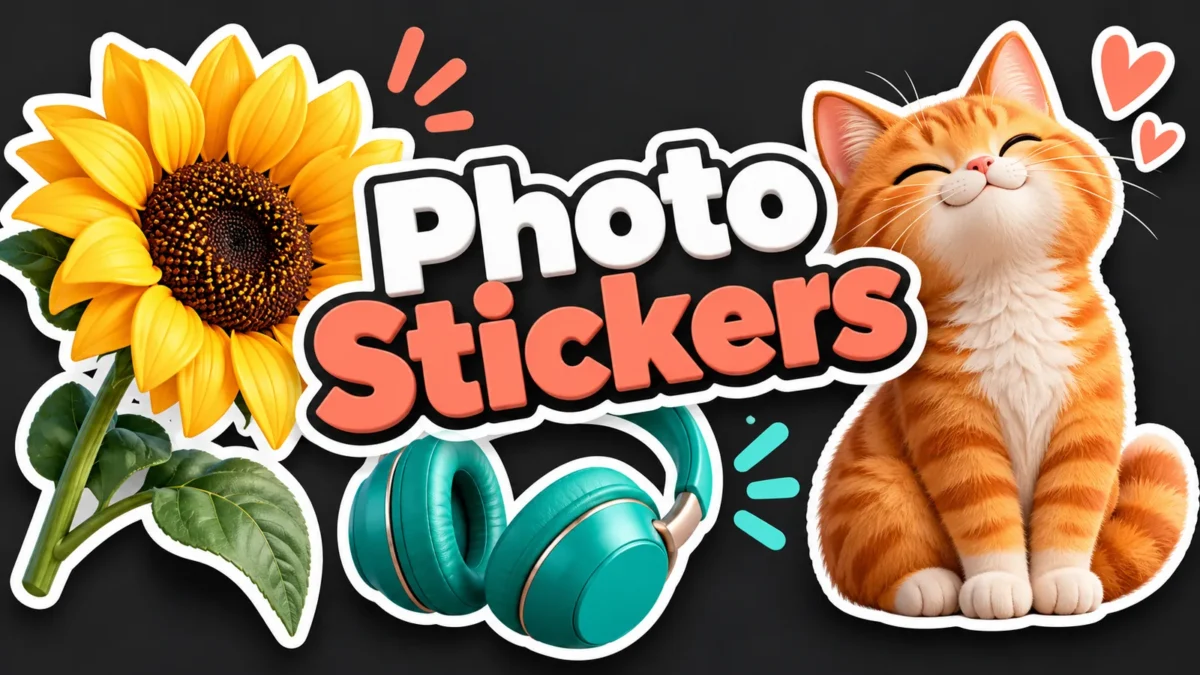
अपनी फोटो से इस्तेमाल करने योग्य स्टिकर बनाएँ
पालतू जानवर की फोटो, फूल, अपनी चित्रकारी या किसी खास चीज का कटआउट दूसरे डिज़ाइन में लगाना हो, तो उसके चारों ओर सफेद आउटलाइन अच्छा विकल्प हो सकती है। यह टूल तस्वीर को स्टिकर जैसा रूप देकर PNG में डाउनलोड करता है। मौजूदा पारदर्शी बैकग्राउंड रखा जा सकता है। सादे बैकग्राउंड वाली फोटो में कोनों से जुड़ा समान रंग हटाने का विकल्प भी है।
परिणाम एक स्टिकर जैसी तस्वीर है, तैयार WhatsApp स्टिकर पैक नहीं। यह चलता हुआ स्टिकर नहीं बनाता और हर जटिल फोटो में विषय पहचानने वाला AI कटआउट भी नहीं है। अच्छे परिणाम के लिए पहले से पारदर्शी PNG या सादे बैकग्राउंड वाली साफ फोटो चुनें। बाल, पेड़, बहुत सी चीजें या अलग-अलग रंगों वाला दृश्य हो तो नीचे दिए बैकग्राउंड हटाने वाले टूल से कटआउट तैयार करके यहाँ आउटलाइन लगाएँ।
स्टिकर बनाने का तरीका
अपने फोन या कंप्यूटर से JPG, PNG या WebP चुनें। फाइल अधिकतम 20 MB और खुलने पर फोटो अधिकतम 20 मेगापिक्सेल की होनी चाहिए। फोटो पहले से कटी हुई है तो “मौजूदा पारदर्शिता / फोटो रखें” विकल्प चुनें। पूरी फोटो को बिना बैकग्राउंड हटाए इस्तेमाल करना हो, तब भी यही विकल्प ठीक है। बैकग्राउंड एक रंग का और कोनों तक फैला हो तो “कोने से जुड़ा समान रंग हटाएँ” चुनें।
रंग के अंतर और सफेद आउटलाइन की चौड़ाई के स्लाइडर अपनी जरूरत से तय करें। “स्टिकर बनाएँ” दबाकर प्रीव्यू देखें। किनारों, छोटे खाली हिस्सों और विषय के आसपास ध्यान दें। परिणाम ठीक लगे तो photo-sticker.png डाउनलोड करें। सेटिंग बदलकर दोबारा बना सकते हैं। हर प्रयास चुनी गई मूल फोटो से शुरू होता है; पिछला परिणाम बार-बार काटकर खराब नहीं किया जाता।
बैकग्राउंड का रंग कैसे हटता है?
यह विकल्प फोटो के चारों कोनों का रंग देखकर उससे मिलते और जुड़े हुए पिक्सेल हटाता है। रंग का अंतर कम रखें तो प्रक्रिया ज्यादा सावधानी से चलती है, लेकिन किनारे पर थोड़ा बैकग्राउंड रह सकता है। अंतर बढ़ाने पर हल्के अलग रंग वाला बैकग्राउंड भी हट सकता है। साथ ही विषय का मिलता-जुलता हिस्सा हटने का जोखिम बढ़ जाता है। इसलिए स्लाइडर बदलने के बाद पूरा परिणाम देखें।
यह रंग के आधार पर काम करता है, व्यक्ति या वस्तु की पहचान के आधार पर नहीं। सफेद दीवार के सामने सफेद कपड़े वाले व्यक्ति में दोनों भाग अलग करना मुश्किल हो सकता है। पैटर्न, छाया, धुँधले बाल और पारदर्शी काँच वाले दृश्य भी आसान नहीं हैं। कोई जरूरी हिस्सा गायब हो तो रंग का अंतर कम करें या तैयार पारदर्शी कटआउट इस्तेमाल करें। केवल सेटिंग लगातार बढ़ाने से हर फोटो ठीक नहीं होगी।
मुख्य विषय को चारों कोनों से दूर रखें। कोई कान, फूल या दूसरी जरूरी चीज कोना छूती हो तो उसका रंग भी बैकग्राउंड के नमूने में आ सकता है। कम अंतर रखने पर भी वह हिस्सा हट सकता है। ऐसे स्रोत के लिए बैकग्राउंड हटाना बंद करें या पहले से तैयार पारदर्शी कटआउट चुनें।
आउटलाइन और फोटो का आकार
बड़ी तस्वीर का सबसे लंबा हिस्सा जरूरत पड़ने पर 1200 पिक्सेल तक घटाया जाता है। अनुपात सुरक्षित रहता है। छोटी फोटो को इस प्रक्रिया में बड़ा नहीं किया जाता। सफेद आउटलाइन के लिए आसपास जगह जोड़ी जाती है और किनारे पर थोड़ा पारदर्शी खाली जगह रखा जाता है। आउटलाइन की चौड़ाई शून्य रखेंगे तो सजावटी सफेद किनारी नहीं लगेगा।
बारीक चित्रकारी पर पतली आउटलाइन और बड़े, स्पष्ट स्टिकर पर मोटी आउटलाइन आजमा सकते हैं। किनारी उस आकृति के चारों ओर बनता है जहाँ फोटो दिखाई दे रही है। अगर फोटो का बैकग्राउंड अभी भी पूरा ठोस आयत है, तो आउटलाइन उसी आयत के आसपास बनेगी। वह अंदर के चेहरे या वस्तु को अपने आप पहचानकर अलग नहीं करती। इसलिए पहले अच्छा कटआउट बनाना सबसे जरूरी कदम है।
किस तरह की फोटो बेहतर रहेगी?
सादी दीवार के सामने फूल की तस्वीर अच्छा प्रयोग हो सकती है, बशर्ते पंखुड़ियों और दीवार का रंग अलग हो। पहले से पारदर्शी बनी चित्रकारी में केवल आउटलाइन लगाना पर्याप्त है। पालतू जानवर के कटआउट में कान, पूँछ और छोटे बाल प्रीव्यू में ध्यान से देखें। दूसरे डिज़ाइन पर लगाते समय हल्के और गहरे दोनों बैकग्राउंड के सामने परिणाम जाँचें। एक जगह ठीक दिखने वाली किनारी दूसरी जगह साफ नजर आ सकती है।
फोटो अपनी हो या उसे बदलने और साझा करने की अनुमति होनी चाहिए। दूसरे व्यक्ति की तस्वीर को मजाक या प्रतिक्रिया वाला स्टिकर बनाने से पहले उसकी सहमति का ध्यान रखें। पहचान पत्र, घर का नंबर, पता या निजी जानकारी दिख रही हो तो उसे भी देखें। बैकग्राउंड हटाना पूरी निजता जाँच नहीं है। स्टिकर सुंदर बनाने के साथ यह देखना भी जरूरी है कि अनचाही जानकारी बच तो नहीं गई।
PNG, पारदर्शिता और फोन पर डाउनलोड
PNG फॉर्मेट पारदर्शी पिक्सेल सुरक्षित रख सकता है, इसलिए डाउनलोड इसी में दिया गया है। बाद में JPG में बदलेंगे तो पारदर्शिता खत्म होकर ठोस बैकग्राउंड आ जाएगा। कुछ ऐप PNG को सफेद या काले कैनवस पर दिखाते हैं। इससे फोटो का रूप बदल सकता है, जबकि फाइल में पारदर्शिता बनी रहती है। ऐसे में समर्थित एडिटर में फाइल खोलकर देखें।
प्रोसेसिंग इस टूल के जरिए आपके ब्राउज़र में होती है; फोटो को संपादन बैकएंड पर नहीं भेजा जाता। वेबसाइट के सामान्य संसाधन, विज्ञापन और एनालिटिक्स अलग से लोड हो सकते हैं। पेज रीफ्रेश करने पर वर्तमान प्रीव्यू हट जाता है। डाउनलोड फाइल फोन में रहती है और मूल फोटो नहीं बदलती। अपनी जरूरत का परिणाम सेव कर लें, फिर नई फोटो पर काम करें।
किनारे ठीक नहीं आएँ तो क्या करें?
विषय का हिस्सा गायब हो रहा हो तो रंग का अंतर कम करें या बैकग्राउंड हटाना बंद करें। आसपास हल्की रंगीन किनारी बची हो तो थोड़ा अंतर बढ़ाकर दोबारा देखें। परिणाम आयत बना रहे तो स्रोत का बैकग्राउंड साफ नहीं हटा है। बहुत मोटी आउटलाइन हर खराब कटआउट को सही नहीं कर सकती; वह बची हुई किनारी को और स्पष्ट भी कर सकती है।
फाइल न खुले तो जाँचें कि वह सच में JPG, PNG या WebP है। HEIC का नाम बदलकर PNG लिख देने से फॉर्मेट नहीं बदलता। जरूरत हो तो नीचे संबंधित फॉर्मेट बदलने वाले टूल का इस्तेमाल करें। बहुत बड़ी फोटो पहले का आकार घटाएँ। प्रीव्यू का चौखाने वाला पैटर्न पारदर्शी हिस्से को दिखाता है; वह डाउनलोड की तस्वीर में छपा हुआ पैटर्न नहीं है। केवल छोटे थंबनेल के आधार पर परिणाम तय न करें।
संबंधित टूल और उपयोगी लेख
प्रोफाइल या तस्वीर में निजी जानकारी साझा करने से पहले उससे जुड़े जोखिम समझें। साझा हुई निजी जानकारी के नुकसान
स्टिकर के लिए चित्रकारी बना रहे हों तो पहले मुख्य विषय और साफ बैकग्राउंड की योजना बनाएँ। Gemini में चित्र के लिए स्पष्ट निर्देश लिखें
अक्सर पूछे जाने वाले सवाल
क्या किसी भी फोटो का बैकग्राउंड हट जाएगा?
नहीं। कोनों से जुड़ा समान रंग हटाने की सुविधा सादे बैकग्राउंड पर बेहतर चलती है। जटिल तस्वीर के लिए पहले सही कटआउट तैयार करें।
क्या सीधे WhatsApp स्टिकर पैक मिलता है?
नहीं। एक PNG फाइल मिलती है। मैसेजिंग ऐप में उससे स्टिकर बनाने या जोड़ने का अलग विकल्प हो सकता है।
क्या पहले से पारदर्शी PNG लगा सकता हूँ?
हाँ। मौजूदा पारदर्शिता रखने वाला विकल्प चुनें। सफेद आउटलाइन दिखाई देने वाले विषय के आसपास बनेगी।
विषय का हिस्सा क्यों गायब हो गया?
उस हिस्से का रंग बैकग्राउंड से मिल रहा और उससे जुड़ा हो सकता है। रंग का अंतर कम करके देखें या बैकग्राउंड हटाना बंद करें।
क्या छोटी फोटो HD हो जाएगी?
नहीं। यह बड़ी फोटो को जरूरत से घटाता है। आउटलाइन और खाली जगह जोड़ने से मूल विषय की गायब बारीकी वापस नहीं आती।
दूसरे ऐप में सफेद बैकग्राउंड क्यों दिख रहा है?
वह ऐप पारदर्शिता को सफेद कैनवस पर दिखा सकता है। सही एडिटर में PNG जाँचें। JPG में बदलने पर पारदर्शिता सच में हट जाती है।
क्या फोन पर स्टिकर बनाते समय फोटो निजी रहती है?
टूल चुनी हुई फोटो को ब्राउज़र में प्रोसेस करता है और संपादन बैकएंड पर नहीं भेजता। साइट के सामान्य संसाधन अलग से लोड हो सकते हैं। आधुनिक फोन ब्राउज़र इस्तेमाल करें। PNG डाउनलोड करके Files या Downloads में देखें और पारदर्शिता समझने वाले एडिटर में खोलें।