 Vista

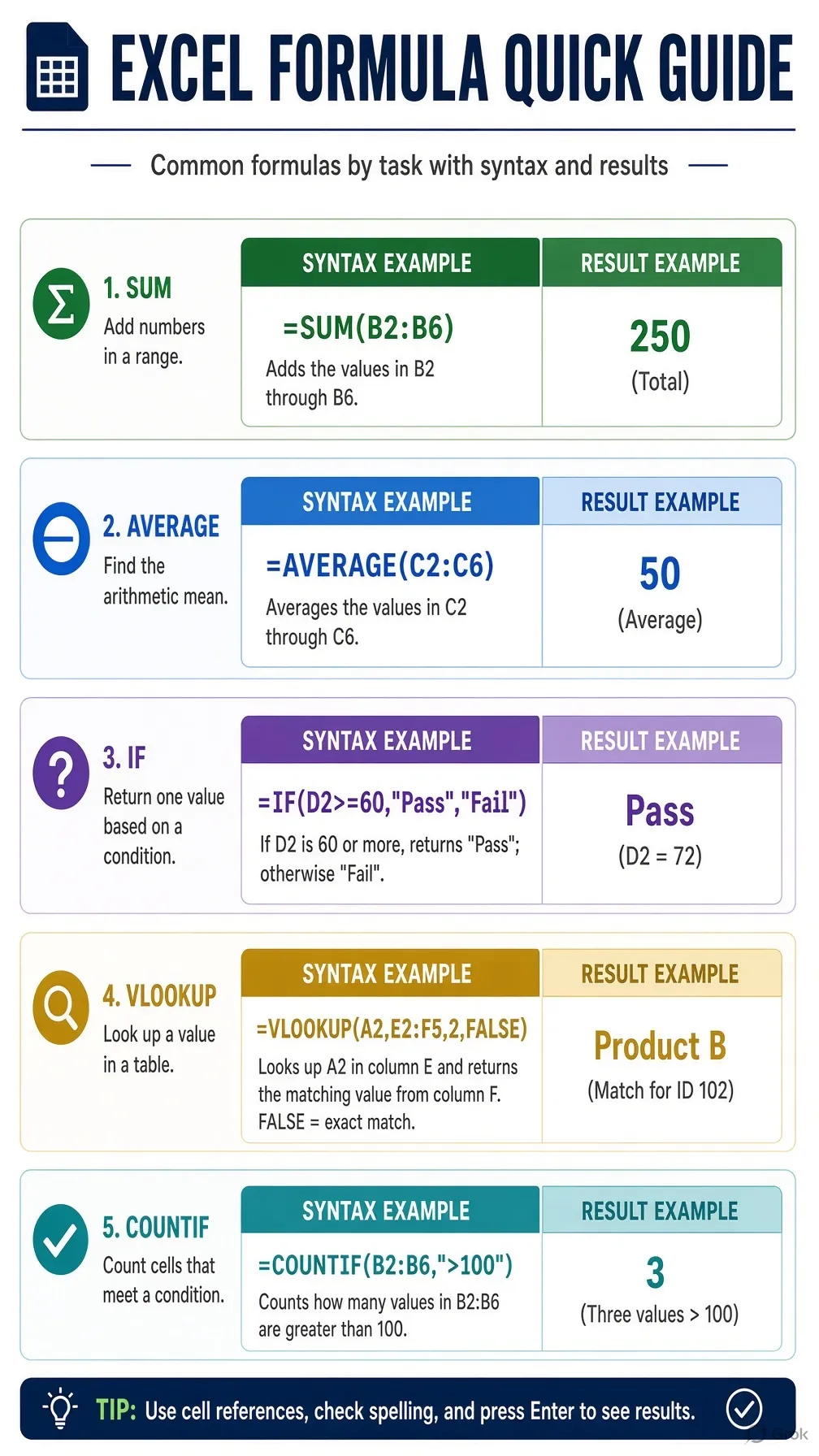
Excel में रोज़ के काम के लिए सैकड़ों फॉर्मूले हैं, पर शुरुआत में 10-12 फॉर्मूले ही ज़्यादातर काम निपटा देते हैं: जोड़ना, औसत निकालना, शर्त पर नतीजा देना, किसी वस्तु के हिसाब से जोड़ना और तालिका में से कीमत ढूँढ़ना। इस लेख में ऐसी ही चीट शीट है, हर फॉर्मूले के साथ एक छोटा उदाहरण और उसका जाँचा हुआ नतीजा। ध्यान रखें कि सारे फॉर्मूले हर Excel वर्जन में नहीं चलते (खासकर XLOOKUP), और कुछ भाषा या क्षेत्रीय सेटिंग में फॉर्मूले के बीच का अलगाव चिह्न कॉमा की जगह सेमीकोलन होता है।
अगर आप दुकान का हिसाब रखना चाहते हैं, तो हमारा Shop Accounts in Excel (English) लेख देखें।
फॉर्मूला लिखने के बुनियादी नियम
हर फॉर्मूला बराबर (=) चिह्न से शुरू होता है। सेल का पता (जैसे A2) बताता है कि कौन सा आँकड़ा लेना है, और A2:A6 का मतलब है A2 से A6 तक की सारी सेल। टेक्स्ट को हमेशा दोहरे उद्धरण चिह्नों (“…”) में लिखें। नीचे के सारे उदाहरण इसी छोटी तालिका पर हैं: A2:A6 में बिक्री 1200, 800, 1500, 600, 900 और B2:B6 में वस्तु चावल, दाल, चावल, तेल, दाल। कीमत सूची D2:E4 में है: चावल 50, दाल 120, तेल 150।
गणित वाले फॉर्मूले: SUM, AVERAGE, MAX, MIN, COUNT
| फॉर्मूला | काम | नतीजा |
|---|---|---|
| =SUM(A2:A6) | जोड़ | 5000 |
| =AVERAGE(A2:A6) | औसत | 1000 |
| =MAX(A2:A6) | सबसे बड़ा | 1500 |
| =MIN(A2:A6) | सबसे छोटा | 600 |
| =COUNT(A2:A6) | संख्याओं की गिनती | 5 |
जाँच: 1200 + 800 + 1500 + 600 + 900 = 5000 और 5000 ÷ 5 = 1000। प्रतिशत के लिए =A2/SUM(A2:A6) का नतीजा 0.24 आता है (1200 ÷ 5000); सेल को प्रतिशत फ़ॉर्मेट देने पर यह 24% दिखता है।
शर्त वाले फॉर्मूले: IF, SUMIF, COUNTIF
| फॉर्मूला | काम | नतीजा |
|---|---|---|
| =IF(A2>=1000,”अच्छा”,”कम”) | शर्त पर नतीजा | अच्छा (A2 = 1200) |
| =SUMIF(B2:B6,”चावल”,A2:A6) | चावल की कुल बिक्री | 2700 |
| =COUNTIF(B2:B6,”दाल”) | दाल कितनी बार आई | 2 |
जाँच: चावल की पंक्तियाँ 1200 और 1500 हैं, कुल 2700। दाल दो पंक्तियों में है, इसलिए गिनती 2।
ढूँढ़ने वाले फॉर्मूले: VLOOKUP और XLOOKUP
कीमत सूची में से दाल की कीमत निकालने के लिए =VLOOKUP(“दाल”,D2:E4,2,FALSE) लिखें; यहाँ 2 का मतलब तालिका का दूसरा कॉलम और FALSE का मतलब सटीक मिलान है। नतीजा 120 आता है। उसी काम के लिए नया फॉर्मूला है =XLOOKUP(“दाल”,D2:D4,E2:E4), जिसका नतीजा भी 120 है।
XLOOKUP हर वर्जन में नहीं चलता
Microsoft का सपोर्ट पेज बताता है कि XLOOKUP Excel 2016 और Excel 2019 में उपलब्ध नहीं है। अगर आपकी फ़ाइल ऐसे कंप्यूटर पर खुलेगी, तो VLOOKUP या INDEX-MATCH जैसा पुराना तरीका सुरक्षित है। अपने वर्जन में फॉर्मूले की उपलब्धता Microsoft के फंक्शन सूची पेज पर जाँचें।
गलतियाँ संभालना: IFERROR और टेक्स्ट जोड़ना
| फॉर्मूला | नतीजा |
|---|---|
| =IFERROR(VLOOKUP(“नमक”,D2:E4,2,FALSE),”नहीं मिला”) | नहीं मिला (नमक सूची में नहीं है) |
| =B2&” – “&A2 | चावल – 1200 |
आम गलतियाँ और जाँच
- #NAME? का मतलब अक्सर फंक्शन का नाम गलत है या आपके वर्जन में वह फंक्शन नहीं है।
- VLOOKUP में सटीक मिलान के लिए आख़िरी तर्क FALSE रखें।
- संख्या जो टेक्स्ट के रूप में सेव हो, SUM में नहीं जुड़ती; उसे संख्या में बदलें।
- कॉमा और सेमीकोलन आपकी सिस्टम सेटिंग पर निर्भर हो सकते हैं।
- इस लेख के नतीजे ऊपर दी गई काल्पनिक तालिका के हैं, आपकी फ़ाइल में आँकड़े बदलते ही नतीजे बदलेंगे।
अक्सर पूछे जाने वाले सवाल
शुरुआती लोगों को कौन से फॉर्मूले पहले सीखने चाहिए?
SUM, AVERAGE, IF, SUMIF, COUNTIF और VLOOKUP से शुरू करें। ये रोज़ के हिसाब-किताब के ज़्यादातर काम कर देते हैं।
VLOOKUP और XLOOKUP में क्या फ़र्क है?
XLOOKUP नया फॉर्मूला है और किसी भी दिशा में ढूँढ़ सकता है, पर पुराने वर्जन (2016, 2019) में नहीं चलता। VLOOKUP लगभग सब जगह चलता है।
फॉर्मूला #NAME? क्यों दिखा रहा है?
नाम की स्पेलिंग गलत हो, या फंक्शन आपके Excel वर्जन में न हो, तब ऐसा होता है। स्पेलिंग और वर्जन दोनों जाँचें।
क्या फॉर्मूले हिंदी में लिखे जा सकते हैं?
फंक्शन के नाम आम तौर पर अंग्रेज़ी में ही लिखे जाते हैं; हिंदी में सिर्फ़ टेक्स्ट वाली वैल्यू (जैसे “दाल”) उद्धरण चिह्न में दी जाती है।
निष्कर्ष
पहले आधार वाले छह-सात फॉर्मूले पक्के करें, फिर लुकअप सीखें। हर फॉर्मूला अपनी छोटी तालिका पर आज़माकर नतीजा जाँचना सबसे अच्छी आदत है।
स्रोत
- Microsoft Support: XLOOKUP function
- Microsoft Support: Lookup and reference functions
- Microsoft Support: Excel functions (alphabetical)























Share Your Opinion
Comments are closed on this post.