डिलीट हुई फोटो को रिकवर करने के तरीके
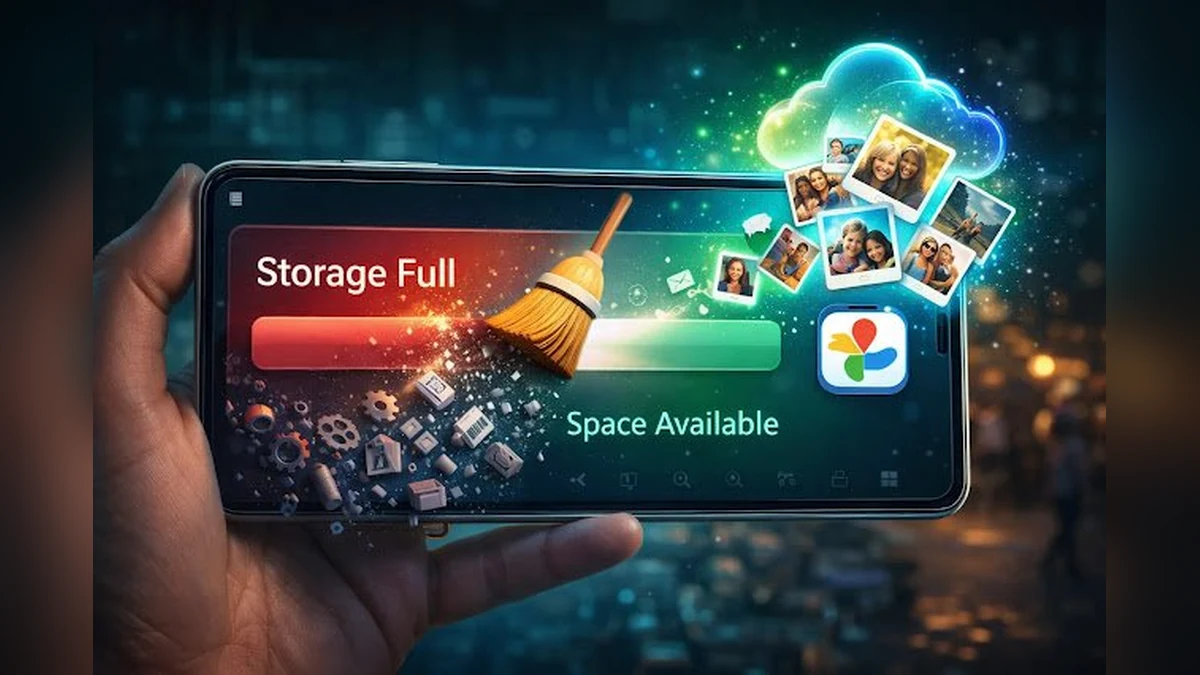
क्या आपकी महत्वपूर्ण तस्वीरें गलती से डिलीट हो गई हैं? यह एक आम समस्या है जिसका सामना कई लोग करते हैं। अच्छी खबर यह है कि डिलीट हुई तस्वीरों को वापस पाना अक्सर संभव होता है, खासकर यदि आपने कुछ सावधानियां बरती हों। यह लेख आपको बताएगा कि आप अपने Android फोन, iPhone या विभिन्न बैकअप विधियों का उपयोग करके डिलीट हुई तस्वीरों को कैसे रिकवर कर सकते हैं।
सबसे पहले कहां देखें: ट्रैश (Trash) या हाल ही में डिलीट (Recently Deleted)
किसी भी रिकवरी ऐप को डाउनलोड करने से पहले, यह जांचना महत्वपूर्ण है कि आपकी फोटो वास्तव में स्थायी रूप से डिलीट हुई है या नहीं। अधिकांश फोटो गैलरी ऐप्स और क्लाउड स्टोरेज सेवाएं एक ‘ट्रैश’ या ‘रीसेंटली डिलीटेड’ फ़ोल्डर रखती हैं, जहाँ डिलीट की गई फ़ाइलें कुछ समय के लिए रखी जाती हैं।
Android के लिए:
- Google Photos: सुनिश्चित करें कि आप सही Google अकाउंट में लॉग इन हैं। ऐप खोलें, ‘लाइब्रेरी’ (Library) पर जाएं, फिर ‘ट्रैश’ (Trash) या ‘रीसेंटली डिलीटेड’ (Recently Deleted) फ़ोल्डर देखें। यदि आपकी फोटो वहां है, तो उसे चुनें और ‘रिस्टोर’ (Restore) करें। ध्यान दें कि यह फ़ोल्डर आमतौर पर 30 दिनों के बाद खाली हो जाता है।
- फ़ोन की गैलरी: आपके फ़ोन की अपनी गैलरी ऐप (जैसे Samsung Gallery, Mi Gallery) में भी एक ‘रीसायकल बिन’ (Recycle Bin) या ‘हाल ही में डिलीट’ (Recently Deleted) फ़ोल्डर हो सकता है। इसे ढूंढें और अपनी फोटो को रिस्टोर करें।
iPhone और iCloud के लिए:
- Photos App: अपने iPhone पर ‘Photos’ ऐप खोलें, ‘एल्बम’ (Albums) टैब पर जाएं, और नीचे स्क्रॉल करके ‘रीसेंटली डिलीटेड’ (Recently Deleted) फ़ोल्डर देखें। यहां से आप अपनी फोटो या वीडियो को चुनकर ‘रिकवर’ (Recover) कर सकते हैं। Apple के अनुसार, इस फ़ोल्डर से आइटम आमतौर पर 30 दिनों के बाद स्थायी रूप से हटा दिए जाते हैं।
- iCloud.com: यदि आपने iCloud Photos का उपयोग किया है, तो आप iCloud.com पर जाकर लॉग इन कर सकते हैं और वहां ‘Photos’ सेक्शन में ‘Recently Deleted’ फ़ोल्डर की जांच कर सकते हैं।
महत्वपूर्ण: जब तक आप निश्चित न हों कि आपको फोटो की आवश्यकता नहीं है, तब तक ट्रैश फ़ोल्डर को खाली न करें।
बैकअप से फोटो रिकवर करना
यदि आपकी फोटो ट्रैश फ़ोल्डर में नहीं मिलती है, तो अगला सबसे अच्छा विकल्प आपके द्वारा बनाए गए बैकअप से उसे रिकवर करना है।
- Google Takeout: यदि आपने कभी Google Takeout का उपयोग करके अपने Google डेटा का बैकअप लिया है, तो आप उस बैकअप फ़ाइल में अपनी डिलीट हुई तस्वीरों को ढूंढ सकते हैं। ध्यान दें कि Google Takeout केवल मौजूदा डेटा का निर्यात करता है, यह स्थायी रूप से डिलीट हुई फ़ाइलों को पुनर्स्थापित नहीं कर सकता।
- क्लाउड स्टोरेज बैकअप: यदि आप Dropbox, OneDrive, या Amazon Photos जैसी अन्य क्लाउड सेवाओं का उपयोग करते हैं, तो जांचें कि क्या आपकी फोटो का बैकअप वहां लिया गया था।
- कंप्यूटर या एक्सटर्नल हार्ड ड्राइव बैकअप: यदि आप नियमित रूप से अपने कंप्यूटर या एक्सटर्नल हार्ड ड्राइव पर अपनी तस्वीरों का बैकअप लेते हैं, तो उन बैकअप में अपनी फोटो खोजें।
- पुराना फ़ोन या SD कार्ड: यदि आपने हाल ही में नया फ़ोन लिया है, तो हो सकता है कि पुराने फ़ोन में आपकी तस्वीरें अभी भी मौजूद हों। इसी तरह, यदि आप SD कार्ड का उपयोग करते थे, तो उसे जांचें।
क्या थर्ड-पार्टी रिकवरी ऐप्स भरोसेमंद हैं?
इंटरनेट पर कई थर्ड-पार्टी फोटो रिकवरी ऐप्स उपलब्ध हैं जो डिलीट हुई तस्वीरों को वापस लाने का दावा करते हैं। हालांकि, इनका उपयोग करते समय बहुत सावधान रहना चाहिए:
- अनुमति (Permissions): इन ऐप्स को अक्सर आपके स्टोरेज और अन्य डेटा तक पहुंचने की अनुमति देनी पड़ती है, जिससे आपकी गोपनीयता को खतरा हो सकता है।
- सफलता की गारंटी नहीं: कोई भी ऐप 100% रिकवरी की गारंटी नहीं दे सकता। सफलता इस बात पर निर्भर करती है कि डिलीट होने के बाद से फ़ाइल पर कितना डेटा लिखा गया है।
- सुरक्षा जोखिम: कुछ ऐप्स मैलवेयर या वायरस से संक्रमित हो सकते हैं।
यदि आप इनका उपयोग करने का निर्णय लेते हैं, तो प्रतिष्ठित स्रोतों से डाउनलोड करें और समीक्षाएं ध्यान से पढ़ें। हमेशा पहले आधिकारिक ट्रैश फ़ोल्डर और बैकअप की जांच करें।
पुराने या सालों पुराने डिलीट हुए फोटो के लिए क्या करें?
यदि आपकी फोटो कई साल पुरानी है और स्थायी रूप से डिलीट हो गई है, तो उसे रिकवर करना बहुत मुश्किल हो सकता है। इस स्थिति में, आपकी सबसे अच्छी उम्मीदें ये हैं:
- पुराने बैकअप: यदि आपने वर्षों पहले उसका बैकअप लिया था, तो वह मिल सकता है।
- शेयर की गई कॉपी: क्या आपने वह फोटो किसी दोस्त या परिवार के सदस्य के साथ शेयर की थी? उनसे पूछें कि क्या उनके पास उसकी कॉपी है।
- सोशल मीडिया या अन्य प्लेटफॉर्म: यदि आपने उस फोटो को कभी किसी सोशल मीडिया प्लेटफॉर्म या अन्य ऑनलाइन सेवा पर अपलोड किया था, तो वहां जांचें।
यह याद रखना महत्वपूर्ण है कि एक बार जब कोई फ़ाइल स्थायी रूप से डिलीट हो जाती है और उस पर नया डेटा लिखा जा चुका होता है, तो उसे रिकवर करना लगभग असंभव हो जाता है।
बैकअप रिस्टोर करने से पहले ध्यान रखने योग्य बातें
यदि आप किसी पुराने बैकअप को अपने वर्तमान डिवाइस पर रिस्टोर करने का निर्णय लेते हैं, तो कुछ बातों का ध्यान रखना ज़रूरी है:
- वर्तमान डेटा का क्या होगा?: बैकअप रिस्टोर करने से आपके वर्तमान डिवाइस पर मौजूद डेटा ओवरराइट हो सकता है। सुनिश्चित करें कि आप समझते हैं कि क्या खो सकता है।
- केवल फोटो के लिए पूरा फ़ोन रिसेट न करें: एक या कुछ तस्वीरों के लिए अपने पूरे फ़ोन को फ़ैक्टरी रीसेट करना आमतौर पर उचित नहीं है।
- सेवा की नीतियों को समझें: क्लाउड सेवाओं की बैकअप और सिंक नीतियों को समझें।
- क्षतिग्रस्त SD कार्ड: यदि आपका SD कार्ड क्षतिग्रस्त है, तो उसे फॉर्मेट करने या उस पर कुछ भी लिखने की कोशिश न करें। किसी पेशेवर डेटा रिकवरी सेवा से संपर्क करें।
निष्कर्ष: महत्वपूर्ण यादों को सुरक्षित रखें
डिलीट हुई तस्वीरों को रिकवर करना संभव है, लेकिन यह हमेशा गारंटीड नहीं होता। सबसे अच्छा तरीका है कि आप नियमित रूप से अपनी महत्वपूर्ण तस्वीरों का बैकअप लें।
- नियमित बैकअप: Google Photos, iCloud, या अन्य क्लाउड सेवाओं का उपयोग करें और सुनिश्चित करें कि बैकअप ठीक से काम कर रहा है।
- एकाधिक स्थान: अपनी सबसे महत्वपूर्ण यादों की प्रतियां एक से अधिक सुरक्षित स्थानों पर रखें।
- जांचें: बैकअप रिस्टोर करने के बाद, सुनिश्चित करें कि फोटो वास्तव में सही और पूरी तरह से रिकवर हुई है। केवल थंबनेल (thumbnail) पर भरोसा न करें।
अज्ञात ऐप्स पर भरोसा करने या तुरंत पैसे खर्च करने के बजाय, पहले ऊपर बताए गए सुरक्षित और आधिकारिक तरीकों को आजमाएं।
अक्सर पूछे जाने वाले प्रश्न (FAQs)
प्रश्न 1: क्या ट्रैश फ़ोल्डर से डिलीट हुई फोटो हमेशा रिकवर हो सकती है?
उत्तर: ट्रैश फ़ोल्डर से फोटो रिकवर की जा सकती है, जब तक कि वह उस समय सीमा के भीतर हो जो ऐप द्वारा निर्धारित की गई है (आमतौर पर 30 दिन)। यदि ट्रैश खाली कर दिया गया है या समय सीमा समाप्त हो गई है, तो रिकवरी मुश्किल हो सकती है।
प्रश्न 2: क्या Google Takeout से स्थायी रूप से डिलीट हुई फोटो वापस मिल सकती है?
उत्तर: नहीं, Google Takeout केवल आपके Google अकाउंट में मौजूद डेटा का निर्यात (export) करता है। यह उन फ़ाइलों को पुनर्स्थापित नहीं कर सकता जो स्थायी रूप से डिलीट हो चुकी हैं।
प्रश्न 3: अगर फोटो बहुत पुरानी है तो क्या उसे रिकवर करने की कोई उम्मीद नहीं है?
उत्तर: उम्मीदें कम हो जाती हैं, लेकिन असंभव नहीं। यदि आपने उस फोटो का पुराना बैकअप लिया था, या किसी और के साथ शेयर की थी, तो वह मिल सकती है। स्थायी रूप से डिलीट और ओवरराइट हो चुकी पुरानी फ़ाइलों को रिकवर करना बहुत मुश्किल होता है।
प्रश्न 4: क्या सभी फोटो रिकवरी ऐप्स पर भरोसा किया जा सकता है?
उत्तर: नहीं, सभी रिकवरी ऐप्स पर भरोसा नहीं किया जा सकता। कुछ ऐप्स आपकी गोपनीयता के लिए खतरा हो सकते हैं या काम नहीं कर सकते हैं। हमेशा प्रतिष्ठित स्रोतों से डाउनलोड करें और आधिकारिक तरीकों को पहले आजमाएं।
प्रश्न 5: डिलीट हुई फोटो को रिकवर करने का सबसे सुरक्षित तरीका क्या है?
उत्तर: सबसे सुरक्षित तरीका है कि आप पहले अपने फ़ोन की गैलरी या Google Photos/iCloud जैसे आधिकारिक ऐप के ‘ट्रैश’ या ‘रीसेंटली डिलीटेड’ फ़ोल्डर की जांच करें। यदि वहां नहीं है, तो अपने ज्ञात बैकअप (क्लाउड, कंप्यूटर, एक्सटर्नल ड्राइव) की जांच करें। थर्ड-पार्टी ऐप्स का उपयोग अंतिम उपाय के रूप में और सावधानी से करें।