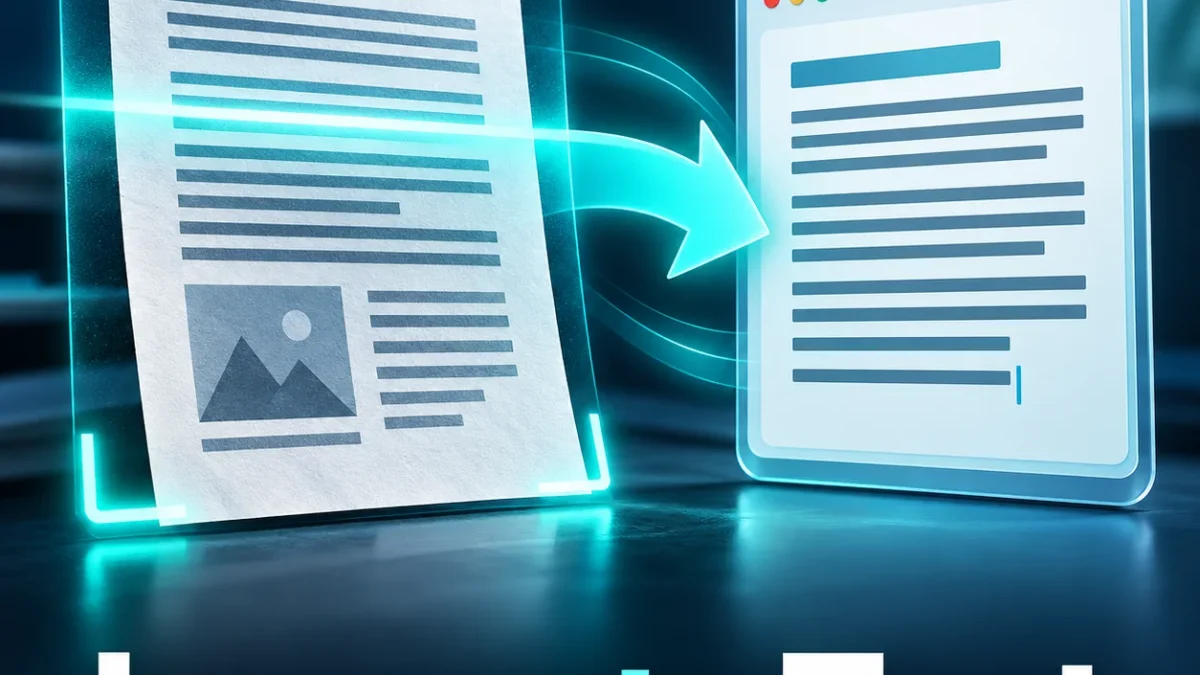
फोटो से टेक्स्ट निकालें
JPG, PNG या WebP में छपा हिंदी और इंग्लिश टेक्स्ट पहचानें। अधिकतम 10 MB, 16 megapixels। फोटो आपके ब्राउज़र में प्रोसेस होती है।
फोटो से टेक्स्ट कैसे निकालें?
- 10 MB तक की JPG, PNG या WebP फोटो चुनें।
- फोटो में छपे टेक्स्ट की भाषा चुनें: English, हिंदी या Hindi + English।
- सामान्य पेज के लिए Document और अलग-अलग टेक्स्ट के लिए Sparse चुनें।
- फोटो का टेक्स्ट तिरछा हो तो उसे घुमाकर सीधा करें, फिर टेक्स्ट निकालें दबाएं।
- रिज़ल्ट को फोटो से मिलाएं, गलतियाँ सुधारें और कॉपी करें या TXT डाउनलोड करें।
यह Image to Text टूल एक समय में एक फोटो पढ़ता है। निकले टेक्स्ट के बॉक्स में आप खुद बदलाव कर सकते हैं। गलत अक्षर या शब्द ठीक करने के बाद कॉपी और डाउनलोड करें। TXT फाइल में बॉक्स का मौजूदा टेक्स्ट रहता है, इसलिए आपके सुधार भी सेव होते हैं। डाउनलोड में सादा टेक्स्ट मिलता है; मूल पेज का डिजाइन नहीं बनता।
हिंदी OCR और इंग्लिश टेक्स्ट पहचानना
भाषा फोटो के टेक्स्ट के अनुसार चुनें। यह वेबसाइट पेज की भाषा से अलग हो सकती है। फोटो में देवनागरी और इंग्लिश दोनों हों तो Hindi + English चुनें। दो भाषा मॉडल लोड होने में एक से ज्यादा समय लग सकता है। पहली बार OCR इंजन और भाषा डेटा डाउनलोड होते हैं, इसलिए थोड़ी देर लग सकती है।
यह सुविधा साफ छपे हुए टेक्स्ट के लिए है। हिंदी की मात्राएं, विराम चिह्न, नाम, तारीख, रकम और लंबे नंबर ध्यान से मिलाएं। सही दिखने वाले शब्द में भी पहचान की गलती हो सकती है। जरूरी दस्तावेज में बिना जाँचे निकले टेक्स्ट का इस्तेमाल न करें। यह अपने आप प्रमाणित या सत्यापित प्रतिलिपि नहीं बनाता।
पढ़ने लायक फोटो या screenshot चुनें
अक्षर साफ और background से अलग दिखने चाहिए। फोटो चुनने से पहले अपने फोन के image editor से बेकार किनारे crop कर सकते हैं। दस्तावेज की फोटो लेते समय कैमरा पेज के सामने रखें। छाया, चमक और ज्यादा झुकाव से बचें। अक्षर इतने बड़े हों कि आप खुद उन्हें पढ़ सकें। बहुत छोटी या धुंधली फोटो से भरोसेमंद टेक्स्ट मिलने की उम्मीद न रखें।
अक्षर sideways हों तो Rotate image में 90, 180 या 270 डिग्री चुनें। प्रीव्यू में प्रोसेस की गई फोटो दिखाई देती है। घुमाने से दिशा सुधरती है, लेकिन मुड़ी हुई किताब का पेज या ज्यादा perspective वाला फोटो अपने आप सीधा नहीं होता। ऐसे में बेहतर फोटो लेकर दोबारा कोशिश करना उपयोगी है।
फोटो का टेक्स्ट कॉपी और TXT डाउनलोड करें
पहचान पूरी होने के बाद टेक्स्ट सीधे बॉक्स में सुधारें। ब्राउज़र अनुमति दे तो टेक्स्ट कॉपी करें बटन से मौजूदा टेक्स्ट clipboard पर जाता है। कॉपी न हो पाए तो टूल टेक्स्ट चुन देता है; अपने डिवाइस का Copy विकल्प इस्तेमाल करें। TXT डाउनलोड UTF-8 में होता है, जिससे हिंदी और इंग्लिश अक्षर रखे जा सकते हैं।
OCR किसी रंगीन पोस्टर, तालिका या formatted पेज का पूरा रूप नहीं बचाता। Columns, headings और लाइन ब्रेक का क्रम बदल सकता है। मूल layout जरूरी हो तो फोटो संभालकर रखें और निकले टेक्स्ट को अलग से format करें। यह टूल अनुवाद नहीं करता और आपके दस्तावेज को दोबारा लिखकर नई सामग्री नहीं बनाता।
फोटो की गोपनीयता और सीमाएं
फोटो आपके ब्राउज़र में प्रोसेस होती है। यह टूल उसे हमारे सर्वर पर अपलोड नहीं करता। Tesseract.js, OCR इंजन और भाषा मॉडल तीसरे पक्ष के CDN से लोड होते हैं। उनके डाउनलोड के लिए इंटरनेट चाहिए। ब्राउज़र भाषा डेटा cache कर सकता है, ताकि अगले उपयोग में कम समय लगे।
फोटो की सीमा 10 MB, 16 megapixels और किसी भी किनारे पर अधिकतम 8192 pixels है। बड़ी फोटो पहले resize करें। यह पेज JPG, PNG और WebP पढ़ता है; PDF सीधे स्वीकार नहीं होती। PDF के जरूरी पेज को पहले फोटो में बदलें। रोकें बटन से प्रक्रिया रोक सकते हैं। बहुत देर लगे तो छोटी फोटो या केवल एक भाषा चुनकर दोबारा कोशिश करें।
अक्सर पूछे जाने वाले सवाल
क्या फोटो से टेक्स्ट निकालना फ्री है?
हाँ। इस कन्वर्टर के लिए भुगतान या नया अकाउंट बनाने की जरूरत नहीं है।
क्या फोटो से हिंदी टेक्स्ट कॉपी कर सकते हैं?
हाँ। हिंदी या Hindi + English चुनें। इस्तेमाल से पहले निकले अक्षर और मात्राएं जरूर जाँचें।
क्या हाथ से लिखे नोट्स पढ़ेगा?
यहाँ टूल छपे टेक्स्ट के लिए बनाया गया है। Handwriting और सजावटी font में खराब रिज़ल्ट आ सकते हैं; सटीक प्रतिलिपि की गारंटी नहीं है।
क्या PDF अपलोड कर सकते हैं?
नहीं। यह पेज image files पढ़ता है। PDF के संबंधित पेज की फोटो पहले बनाएं।
अक्षर गलत क्यों निकल रहे हैं?
छोटे अक्षर, धुंधलापन, चमक, गलत भाषा या जटिल layout से OCR भ्रमित हो सकता है। फोटो बेहतर करें और रिज़ल्ट खुद सुधारें।
अन्य फाइल टूल
फोटो resize, image conversion और PDF के टूल हमारे फ्री Image और PDF Tools हब में मिलेंगे।